



- Share On
目次
目次
- まずは知っておきたい!WebデザインツールFigmaの基礎知識
- WebデザイナーがFigmaを選ぶ5つのメリット
- ブラウザさえあればどこでも作業できる手軽さ
- リアルタイムでの共同編集でチーム作業がスムーズに
- 変更履歴が自動で保存されるバージョン管理機能
- 便利なプラグインで自分好みに機能を拡張可能
- 無料プランから始められる料金体系
- 3ステップで完了!FigmaでWebデザインを始める準備
- 公式サイトでアカウントを登録する
- 表示を日本語に切り替える方法
- 新規ファイルでデザイン用のフレームを作成する
- 初心者でも簡単!FigmaでWebサイトをデザインする基本手順
- Webサイトの骨格となるヘッダー部分を作成しよう
- 伝えたい情報を配置するメインコンテンツのデザイン
- サイトの締めくくりとなるフッターを設計する
- ワンランク上のWebデザインを実現するFigmaの便利機能
- スマホ表示も確認!レスポンシブデザインの作り方
- 動きを再現できるプロトタイピング機能で完成度アップ
- デザインからWebサイトを公開できるFigma Sitesとは
- 完成したデザインをチームやクライアントに共有する方法
- 共有リンクを発行してデザインを確認してもらう
- 特定の箇所にフィードバックをもらえるコメント機能
- Figmaを用いたWebデザインに関するよくある質問(Q&A)
- Q. デザインツールは他にもありますが、なぜ多くの現場でFigmaが選ばれるのですか?
- Q. 「フレーム」とは何ですか?作成時に注意すべき点はありますか?
- Q. コーディングをする前に、実際のボタンの動きなどを確認することはできますか?
- Q. PC以外のデバイス(スマホなど)に対応したデザインを作る際の便利な機能はありますか?
- Q. クライアントにデザインを確認してもらう際、修正指示を分かりやすく受け取る方法はありますか?
- まとめ
- Figmaを活用したWebサイト/UIデザインに関するサポートなら株式会社デパートにおまかせ
- Webサイト制作サービスをご紹介
FigmaはWebデザインの現場で広く使われているデザインツールです。本記事ではこれからFigmaを始める初心者に向けWebサイト作成における基本的な使い方を入門ガイドとして解説します。
アカウントの作成方法から実際のデザイン作成の土台作り、さらには完成したデザインの共有や公開に至るまでの一連の流れを理解できます。
注意:本記事で紹介する機能の付随する一部は、無料版・有料版によって利用できる内容に制限がある場合があります。
まずは知っておきたい!WebデザインツールFigmaの基礎知識
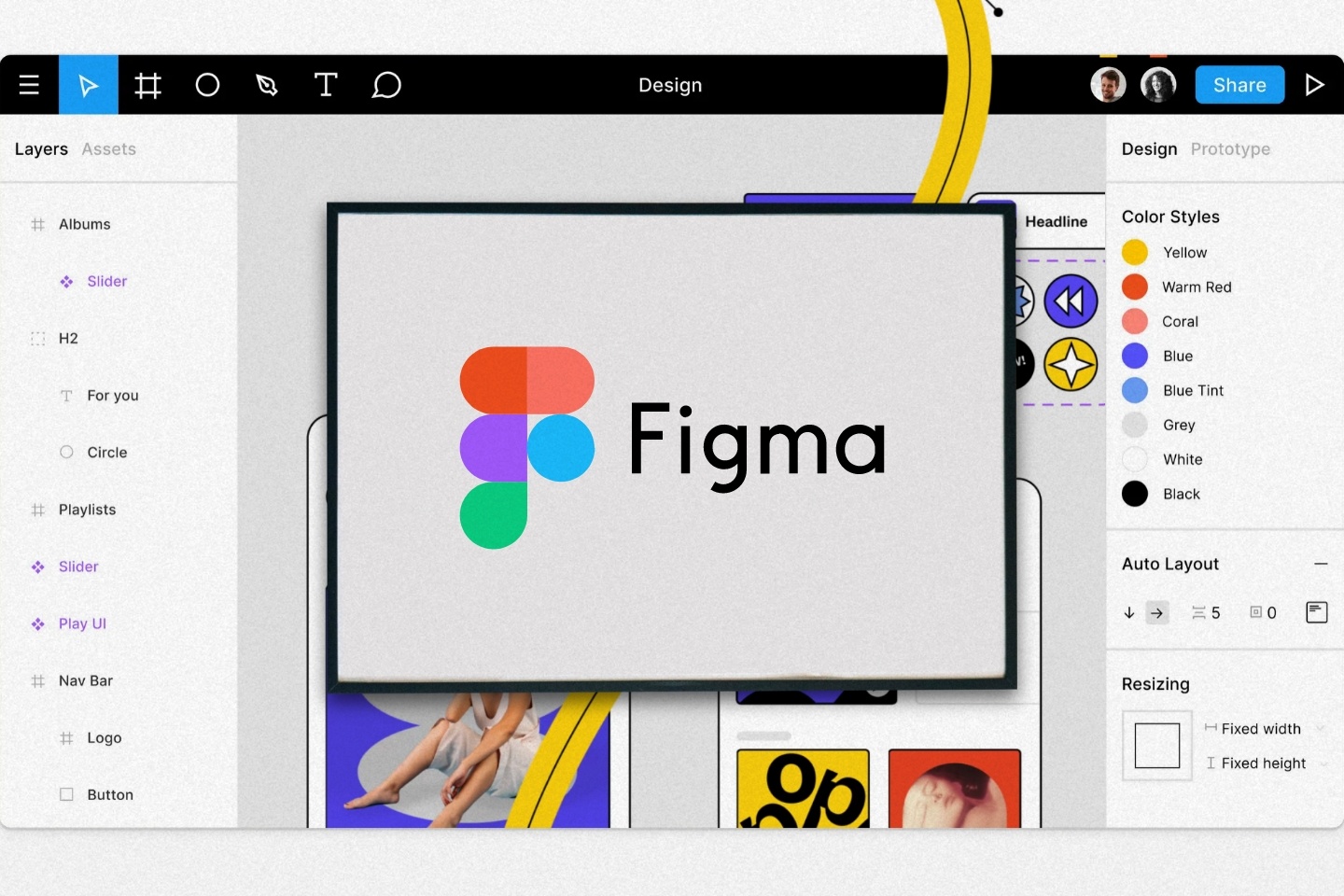
Figmaは、ブラウザ上で動作するUI/UXデザインツールです。Webサイトやアプリケーションのデザイン制作に特化しており、直感的な操作性が特徴です。
他のツールと大きく異なるのは、ソフトウェアのインストールが不要で、インターネット環境さえあればどこでも作業できる点です。 また、リアルタイムでの共同編集機能が強力で、チームでのデザイン作業を円滑に進めることができます。
https://www.figma.com/ja-jp/
WebデザイナーがFigmaを選ぶ5つのメリット
多くのWebデザイナーがFigmaを支持する理由は、その優れた機能性と利便性にあります。デザイン作業の効率を飛躍的に向上させるだけでなく、チーム内でのスムーズな連携を可能にする点が大きな魅力です。
ここでは、具体的なメリットとして、作業場所を選ばない手軽さ、リアルタイム共同編集、バージョン管理、拡張性、そして料金体系という5つの観点から、Figmaが選ばれる理由を解説します。
ブラウザさえあればどこでも作業できる手軽さ
リアルタイムでの共同編集でチーム作業がスムーズに
変更履歴が自動で保存されるバージョン管理機能
便利なプラグインで自分好みに機能を拡張可能
無料プランから始められる料金体系
ブラウザさえあればどこでも作業できる手軽さ
Figmaはブラウザベースで動作するため、専用のソフトウェアをPCにダウンロードする必要がありません。 必要なのはインターネット環境とWebブラウザだけで、アカウントにログインすれば、どのデバイスからでも自分のデザインファイルにアクセスして作業を再開できます。
これにより、オフィスのPCや自宅のノートPC、外出先のタブレットなど、場所やデバイスに縛られることなく、柔軟な働き方が可能になります。 データの同期も自動で行われるため、ファイルの管理に手間がかかることもありません。
リアルタイムでの共同編集でチーム作業がスムーズに
Figmaの最大の特徴の一つが、リアルタイムでの共同編集機能です。複数のユーザーが同じデザインファイルを同時に開き、編集作業を行えます。 画面上には各ユーザーのカーソルが表示されるため、誰がどの部分を操作しているかが一目でわかります。
この機能により、例えば会社内でデザイナーとディレクターが会話しながらデザインを修正したり、エンジニアがデザインを確認しながら実装に関する質問をしたりと、円滑なコミュニケーションが実現します。リモートワーク環境でも、まるで隣にいるかのような感覚で共同作業を進めることが可能です。
変更履歴が自動で保存されるバージョン管理機能
Figmaでは、デザインファイルへの変更が自動でクラウド上に保存され、編集履歴が記録されます。これにより、意図しない変更を加えてしまった場合でも、いつでも過去のバージョンに遡ってデザインを復元できます。
特定のタイミングでバージョンを意図的に保存し、変更点をメモとして残しておくことも可能です。このバージョン管理機能があることで、バックアップを手動で作成する手間が省け、作業の流れを中断することなく、安心してデザインの試行錯誤を繰り返せるようになります。
便利なプラグインで自分好みに機能を拡張可能
Figmaは、そのままでも多機能ですが、プラグインを導入することでさらに機能を拡張できます。 世界中の開発者が作成した便利なプラグインが豊富に公開されており、その多くは無料で利用可能です。 例えば、デザインに合ったアイコンを検索して挿入するプラグイン、ダミーテキストを自動で生成するもの、画像を一括で圧縮するものなど、作業効率を大幅に向上させるツールが揃っています。
これにより、デザイナーは自身の作業スタイルやプロジェクトの要件に合わせて、Figmaを最適なデザイン環境にカスタマイズできます。
無料プランから始められる料金体系
Figmaは、個人での利用や小規模なチームでの試用であれば十分な機能を持つ無料プランを提供しています。無料プランでは、作成できるファイル数に制限はあるものの、デザイン作成やプロトタイピングといった基本的な機能はすべて利用可能です。
そのため、初めてデザインツールに触れる初心者や、他のツールからの移行を検討しているデザイナーが、コストをかけずにFigmaの使い心地を試せます。 まずは無料プランで基本的な操作に慣れ、必要に応じて有料プランへ移行するという選択肢がある点も大きな魅力です。
3ステップで完了!FigmaでWebデザインを始める準備
FigmaでWebデザインを始めるための準備は、非常にシンプルです。複雑な設定は必要なく、わずかな手順ですぐにデザイン作成を開始できます。
ここでは、アカウントの登録から、インターフェースの日本語化、そしてデザイン作業の土台となるキャンバスの作成まで、Figmaを使い始めるための最初の3ステップを具体的に解説します。
公式サイトでアカウントを登録する
表示を日本語に切り替える方法
新規ファイルでデザイン用のフレームを作成する
公式サイトでアカウントを登録する
最初にFigmaの公式サイトにアクセスしてアカウントを登録します。登録はメールアドレスとパスワードを設定する方法のほか、GoogleアカウントやAppleアカウントを利用して簡単に行うことも可能です。
登録が完了すればすぐにFigmaのダッシュボードにアクセスでき、デザインファイルの作成を開始できます。まずは無料プランでアカウントを作成し、基本的なツールの使い方を練習してみると良いでしょう。特別な準備は不要で、思い立ったらすぐに始められる手軽さがFigmaの特徴です。
表示を日本語に切り替える方法
Figmaの初期設定では、メニューなどの表示言語が英語になっている場合があります。英語のままでも操作は可能ですが、日本語表示に切り替えることで、より直感的に機能を理解しやすくなります。言語設定の変更は、アカウント設定画面から簡単に行えます。
設定画面で「Language」の項目を探し、「日本語」を選択するだけで、インターフェース全体が日本語に切り替わります。 これにより、各ツールの名称や機能説明が分かりやすくなり、初心者でもスムーズに操作を習得できます。
新規ファイルでデザイン用のフレームを作成する
アカウント登録と日本語化が完了したら、いよいよデザイン作業の開始です。まずは新規のデザインファイルを作成し、その中に「フレーム」を配置します。 フレームは、Webサイトのページや画面そのものにあたる作業領域です。
Figmaには、PC、タブレット、スマートフォンなど、様々なデバイスの一般的な画面サイズがプリセットとして用意されています。デザインしたいデバイスを選択するか、任意のサイズでカスタムフレームを作成することで、Webデザインの土台が整います。
初心者でも簡単!FigmaでWebサイトをデザインする基本手順
Figmaの基本的な準備が整ったら、次は実際にWebサイトをデザインする手順に進みます。Webサイトは主に「ヘッダー」「メインコンテンツ」「フッター」という3つの要素で構成されており、この構造に沿って作成を進めると効率的です。
ここでは、それぞれのパーツをデザインしていく基本的な流れを、初心者にも分かりやすく解説します。
Webサイトの骨格となるヘッダー部分を作成しよう
伝えたい情報を配置するメインコンテンツのデザイン
サイトの締めくくりとなるフッターを設計する
Webサイトの骨格となるヘッダー部分を作成しよう
Webサイト制作において、ヘッダーはサイトの顔となる重要な部分です。ここには、サイトのロゴやグローバルナビゲーションメニューなどを配置します。デザインを始める際は、いきなり色や装飾を考えるのではなく、まずはワイヤーフレームを作成することから始めると良いでしょう。
シェイプツールやテキストツールを使い、どこに何を配置するのか、ラフなレイアウトを組み立てていきます。この骨格を最初に固めることで、サイト全体の構造が明確になり、その後のデザイン作業がスムーズに進みます。
伝えたい情報を配置するメインコンテンツのデザイン
メインコンテンツは、Webサイトの中心であり、ユーザーに最も伝えたい情報を掲載するエリアです。ここでは、見出し、文章、画像、ボタンといった要素を効果的に配置し、魅力的で分かりやすいデザインを目指します。
デザインのアイデアに迷った際は、FigmaCommunityで公開されているデザインテンプレートや他のデザイナーが作成したデザイン例を参考にすると良いでしょう。既存のデザインを参考にすることで、レイアウトのパターンや効果的な表現方法を学ぶことができ、作業の効率も上がります。
サイトの締めくくりとなるフッターを設計する
フッターはWebサイトの最下部に位置し、サイト全体の情報を補完する役割を持ちます。一般的には、コピーライト表記、運営会社情報、プライバシーポリシーへのリンク、サイトマップ、お問い合わせ先などが配置されます。
ヘッダーやメインコンテンツとのデザインの統一感を保ちつつ、ユーザーが必要とする情報へアクセスしやすいように整理することが重要です。サイトの信頼性を示す上でも欠かせない要素であるため、必要な情報を漏れなく、かつ分かりやすく設計します。
ワンランク上のWebデザインを実現するFigmaの便利機能
Figmaは、基本的なWebデザイン機能に加えて、よりクオリティの高いデザインを実現するための高度な機能を備えています。静的なデザインを作成するだけでなく、実際のWebサイトのような動きやアニメーションを再現することも可能です。
ここでは、レスポンシブデザインへの対応、プロトタイピング機能、そしてデザインから直接Webサイトとして公開する機能など、一歩進んだWebデザインに役立つ便利な機能を紹介します。
スマホ表示も確認!レスポンシブデザインの作り方
動きを再現できるプロトタイピング機能で完成度アップ
デザインからWebサイトを公開できるFigma Sitesとは
スマホ表示も確認!レスポンシブデザインの作り方
現代のWebサイト制作では、PCだけでなくスマートフォンやタブレットなど、様々なデバイスでの表示に対応するレスポンシブデザインが不可欠です。Figmaの「オートレイアウト」や「制約(Constraints)」といった機能を利用すると、フレームのサイズが変更されても、内部の要素が自動で追従・伸縮するよう設定できます。
これにより、PC版のデザインを作成した後、効率的にモバイル版のデザインへと展開することが可能です。 複数のデバイスサイズでの表示を簡単に確認しながら、最適なレイアウトを検討できます。
動きを再現できるプロトタイピング機能で完成度アップ
Figmaのプロトタイピング機能を使うと、作成した複数のデザインフレーム間にリンクを設定し、実際のWebサイトのような画面遷移やインタラクションをシミュレーションできます。例えば、「ボタンをクリックしたら次のページに移動する」といった動きを、コーディングを行う前に再現可能です。
この機能により、デザイン段階でユーザーの操作感を具体的に確認できるため、使いやすさの問題点を早期に発見し、デザインの完成度を高められます。 クライアントへのプレゼンテーションで、実際の動作イメージを具体的に伝えられる点も大きな利点です。
デザインからWebサイトを公開できるFigma Sitesとは
通常、Figmaで作成したデザインをWebサイトとして公開するには、デザインデータを画像などに書き出し、エンジニアがコードを書く必要があります。しかし、「Figma Sites」のような機能や連携サービスを利用することで、コーディングの知識がなくてもFigmaのデザインから直接Webサイトを生成し、公開することが可能になります。
この方法は、ポートフォリオサイトやイベントの告知ページといった、比較的シンプルな構成のサイトを迅速に立ち上げたい場合に特に有効です。
完成したデザインをチームやクライアントに共有する方法
Webデザインのプロセスでは、作成したデザインをチームメンバーやクライアントと共有し、フィードバックを得る工程が非常に重要です。 Figmaには、このコミュニケーションを円滑にするための強力な共有機能が備わっています。
URLひとつで簡単にデザインを共有したり、特定の部分に直接コメントを残したりすることで、認識の齟齬を防ぎ、スムーズな意思疎通を実現します。
共有リンクを発行してデザインを確認してもらう
Figmaで作成したデザインは、共有用のリンクを発行することで、簡単に他の人に見せることが可能です。 このリンクを知っている人であれば、Figmaのアカウントを持っていなくてもブラウザ上でデザインを閲覧できます。「閲覧のみ」や「編集可」といった権限を細かく設定できるため、意図しない変更を加えられる心配もありません。
メールやチャットでリンクを送るだけで共有が完了するので、クライアントへのデザイン確認やチーム内での進捗報告などを手軽かつ迅速に行えます。
特定の箇所にフィードバックをもらえるコメント機能
デザインのレビューにおいて、修正指示が曖昧で伝わらないという問題が起こりがちです。Figmaのコメント機能を使えば、デザイン上の特定の箇所にピンを立てて、直接フィードバックを書き込めます。「このボタンの色を変更してください」といった具体的な指示を、該当箇所に直接残せるため、コミュニケーションの齟齬を大幅に減らせます。
コメントには返信やメンションもできるため、Figmaのファイル上でデザインに関する議論を完結させることができ、効率的な修正作業につながります。
Figmaを用いたWebデザインに関するよくある質問(Q&A)
Q. デザインツールは他にもありますが、なぜ多くの現場でFigmaが選ばれるのですか?
A. 最大の理由は「ブラウザベースによる共同編集の強さ」です。ソフトのインストールが不要で、URLひとつでデザイナー、ディレクター、クライアントが同時に同じファイルを確認・編集できます。また、自動保存(バージョン管理)機能や、機能を拡張できる豊富なプラグインの存在も、作業効率を劇的に向上させるため支持されています。
Q. 「フレーム」とは何ですか?作成時に注意すべき点はありますか?
A. 「フレーム」は、Webサイトのページや画面そのものにあたる作業領域(キャンバス内の枠)のことです。作成時には、あらかじめ用意されているPCやスマートフォンのプリセットサイズから選ぶのが基本です。制作したいデバイスの解像度に合わせてフレームを作ることで、実際の画面での見え方を正確にシミュレーションできます。
Q. コーディングをする前に、実際のボタンの動きなどを確認することはできますか?
A. はい、「プロトタイピング機能」を使えば可能です。複数の画面をリンクで繋ぐことで、ボタンをクリックした際のページ遷移やアニメーションを再現できます。これにより、開発(実装)に入る前にユーザーの操作感を確認し、使いにくい部分を早期に修正できるため、デザインの完成度を高められます。
Q. PC以外のデバイス(スマホなど)に対応したデザインを作る際の便利な機能はありますか?
A. 「オートレイアウト」や「制約(Constraints)」という機能が非常に便利です。これらを設定しておくと、画面サイズを伸縮させた際に、中にある要素(ボタンやテキストなど)も自動で位置や幅が調整されます。この機能を活用することで、レスポンシブデザインの制作工数を大幅に削減できます。
Q. クライアントにデザインを確認してもらう際、修正指示を分かりやすく受け取る方法はありますか?
A. 「コメント機能」の活用が最適です。デザイン上の特定の箇所に直接ピンを立ててコメントを残せるため、「どの部分をどう直してほしいか」を視覚的に共有できます。メールやチャットでの曖昧な指示による認識の齟齬を防ぎ、スムーズな修正作業が可能になります。
まとめ
本記事では、Figmaを用いたWebデザインの基本的な使い方から、効率的なサイト作成の手順、便利な応用機能、そしてチームでの共有方法までを解説しました。 Figmaはブラウザ上で手軽に始められ、リアルタイム共同編集や豊富なプラグインといった強力な機能を備えています。
無料プランも用意されているため、初心者でも安心してデザイン制作を始めることが可能です。これらの特徴を活かすことで、個人での学習からチームでの本格的なプロジェクトまで、幅広い場面でWebデザインの品質と生産性を高められます。
Figmaを活用したWebサイト/UIデザインに関するサポートなら株式会社デパートにおまかせ
株式会社デパートでは、Figmaを活用したWebサイト/UIデザイン、プロトタイピング、デザインシステム構築、運用改善まで一気通貫でご支援いたします。業界や目的に合わせて、要件定義から情報設計、デザイン、実装、公開後の検証・改善(PDCA)まで伴走いたします。まずは課題の整理段階からでも、お気軽にご相談ください。
Webサイト制作サービスをご紹介
Contact
制作のご依頼やサービスに関するお問い合わせ、
まだ案件化していないご相談など、
お気軽にお問い合わせください。