




- Share On
目次
自社のホームページを更新したいものの、「簡単な修正なのに手順がわからない」「外注すると費用が高そう」といった悩みから、更新作業が滞ってしまうケースは少なくありません。 ホームページの更新方法には、自分で対応する方法と専門業者に依頼する方法があり、それぞれに適切な手順や費用感が存在します。 この記事を読めば、自社サイトの仕組みに合わせた最適な更新手順を理解し、予算に応じた「自社対応」と「外注」の使い分けを自信を持って判断できるようになります。
この記事でわかること
・自社サイトの仕組みに合わせた更新作業の具体的な手順
・ホームページ更新を外注する場合の費用相場と依頼のコツ
・SEO効果やユーザーの信頼獲得につながる定期的な更新の重要性
株式会社デパートでは、ホームページの更新を単に「テキストや画像を新しくする作業」として捉えるのではなく、その更新がユーザーにとって必要な情報になっているか、企業の目的や成果につながっているかまで考えることを大切にしています。更新を続けていても、情報が整理されていなかったり、導線やサイト構造に課題があったりすれば、十分な効果を得られないことがあります。
日々のお知らせやコンテンツ追加だけでなく、SEO、導線、デザイン、CMSの使いやすさ、セキュリティなど複数の視点からサイトの状態を捉え、「自社で更新する部分」と「専門家に任せる部分」を整理することも、継続的なWebサイト運用では重要です。 更新作業に手間がかかっている、どこまで自社で対応すべきか分からない、サイトをより成果につながる形で運用したい場合は、お気軽にご相談ください。
目次
- 【全4ステップ】ホームページを自分で更新するための手順と流れ
- ステップ1:自社サイトの仕組みを把握する
- ステップ2:更新作業に必要な情報を準備する
- ステップ3:サイトの種類に応じた方法で更新作業を行う
- ステップ4:更新内容を本番サイトに反映して最終確認する
- ホームページ更新を外注する場合の費用相場と依頼のコツ
- 作業内容ごとに見るホームページ更新の料金目安
- 月額保守契約とスポット(都度)依頼の料金体系の違い
- 外注費用をできるだけ安く抑えるための事前準備
- 信頼できる制作会社やフリーランスの選び方
- なぜ必要?ホームページを定期的に更新すべき3つの理由
- 検索エンジンからの評価を高めSEO効果を期待できる
- 常に新しい情報でユーザーからの信頼を獲得する
- サイトのセキュリティを強化し不正アクセスを防ぐ
- ネタ切れ防止!ホームページで更新すべきコンテンツ具体例
- 「新着情報」や「お知らせ」で企業の最新動向を伝える
- 「導入事例」や「お客様の声」を追加して信頼性を高める
- 専門性を示す「お役立ちコラム」で潜在顧客を集める
- ホームページ更新をしないことで生じるリスク
- 古い情報が残りユーザーに誤解を与え機会損失につながる
- セキュリティホールが放置されWebサイト改ざんの標的になる
- ホームページ更新に関するよくある質問
- Q:ホームページ更新の費用相場は作業内容によってどう変わりますか?
- Q:HTMLの知識がなくてもホームページの簡単な更新は可能ですか?
- Q:ホームページの更新はどのくらいの頻度で行うのが理想的ですか?
- ホームページは、継続的な更新によって企業の価値を伝える資産になる
【全4ステップ】ホームページを自分で更新するための手順と流れ
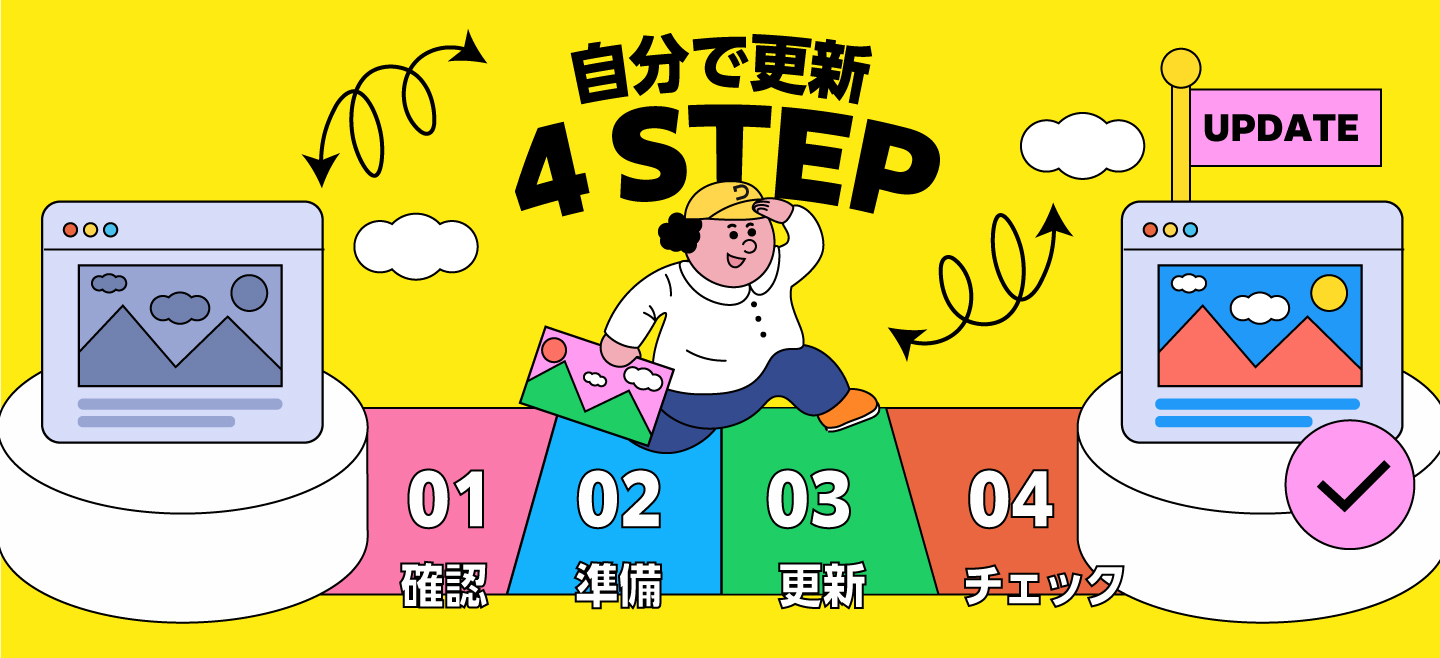
ホームページを自分で更新する作業は、大きく4つのステップに分けられます。
この手順に沿って進めることで、専門知識がない担当者でも、迷わずスムーズに作業を進めることが可能です。
まずは、更新作業の全体像であるフローを把握し、段階的に取り組むことが重要です。
これから、自分でホームページを更新するための具体的な手順を解説します。
サイトの仕組みを正しく把握することが、適切な更新方法を選ぶ最初のステップです。
ホームページの更新方法については「ホームページを自分で更新する方法」で詳しく紹介しています。
ステップ1:自社サイトの仕組みを把握する
ステップ2:更新作業に必要な情報を準備する
ステップ3:サイトの種類に応じた方法で更新作業を行う
ステップ4:更新内容を本番サイトに反映して最終確認する
ステップ1:自社サイトの仕組みを把握する
ホームページの更新作業を始める前に、まず自社のサイトがどのような仕組みで構築されているかを確認する必要があります。
主に、専門知識がなくても更新しやすい「CMS(コンテンツ・マネジメント・システム)」と、専門的なコード記述が必要な「HTML」の2種類に大別されます。
代表的なCMSにはWordPressがあります。
どちらの仕組みで作られているかによって更新の手順や難易度が大きく異なるため、この確認は不可欠です。
確認事項:CMSかHTMLかを見分ける3つの方法
自社サイトがCMSかHTMLかを見分けるには、いくつかの簡単な方法があります。
まず、サイトのドメイン末尾に「/wp-login.php」や「/admin」などをつけてアクセスし、ログイン画面が表示されればWordPressなどのCMSである可能性が高いです。
次に、ブラウザでページのソースコードを表示し、「wp-content」といった記述があればWordPress製と判断できます。
これらの方法で判断が難しい場合は、サイトの制作会社に直接確認するのが最も確実です。
WixやJimdo、ホームページビルダーといったサービスもCMSの一種に含まれます。
補足情報:CMSサイトで更新するメリットとデメリット
CMSサイト、特にWordPressで構築されたサイトの最大のメリットは、HTMLやCSSといった専門知識がなくても、管理画面からブログを書くような感覚で手軽にページを更新できる点です。
画像やテキストの修正が直感的に行えるため、更新作業の内製化がしやすい更新方法といえます。
一方で、CMS本体やプラグインの定期的なセキュリティアップデートが必要になる点や、デザインのカスタマイズにはある程度の制約がある点がデメリットとして挙げられます。
補足情報:HTMLサイトで更新するメリットとデメリット
HTMLサイトのメリットは、CMSのようなシステムに依存しないため、デザインやレイアウトの自由度が非常に高いことです。
また、仕組みがシンプルなためページの表示速度が速い傾向にあります。
しかし、更新作業にはHTMLやCSSの知識が必須という大きなデメリットが存在します。
テキストの一文を修正するだけでも、専門のソフトウェアを使ってコードを直接編集する必要があるため、専門知識のない担当者が扱うのは難しい更新方法です。
ステップ2:更新作業に必要な情報を準備する
サイトの仕組みを把握できたら、次は更新作業に必要となる具体的な情報を手元に揃えます。
サイトの種類を問わず、サーバー関連の情報や、CMSを利用している場合は管理画面へのログイン情報などが必要です。
これらの情報がなければ実際の更新作業に進むことができないため、事前に一括して管理しておくことが業務の効率化につながります。
確認事項:サーバーやドメインの契約情報を手元に揃える
ホームページのデータが保管されている「サーバー」と、サイトの住所にあたる「ドメイン」の契約情報は、サイト管理の根幹をなす重要な情報です。
契約しているサービス会社名、アカウントID、パスワードなどを確認し、すぐに参照できるようにしておきましょう。
これらの情報は、サイトが表示されなくなった際のトラブルシューティングや、制作会社に作業を依頼する際にも必要となります。
確認事項:CMSの管理画面URL・ID・パスワードの確認
WordPressなどのCMSでサイトを更新する場合、作業はすべてブラウザ上の管理画面で行います。
そのため、管理画面にログインするためのURL、ユーザーID、パスワードの3点セットが必須の情報です。
これらの情報がわからない場合は、サイトの制作を担当した会社や、過去の担当者に確認する必要があります。
パスワードはセキュリティの観点から定期的に変更し、厳重に管理することが求められます。
確認事項:HTMLサイト更新に必須のFTP情報とは
HTMLで構築されたサイトを更新するには、サーバーに直接ファイルを送受信するための「FTP情報」が必要です。
FTPとはFile Transfer Protocolの略で、この通信を行うための専用ソフトウェア(FTPソフト)も使用します。
必要な情報は「FTPホスト(サーバー)名」「FTPユーザー名」「FTPパスワード」の3つです。
これらの情報を使ってFTPソフトウェアでサーバーに接続し、ファイルのダウンロードやアップロードを行います。
ステップ3:サイトの種類に応じた方法で更新作業を行う
必要な情報がすべて揃ったら、いよいよ実際の更新作業に移ります。
前述の通り、サイトの仕組みによって更新方法は大きく異なります。
WordPressなどのCMSサイトは管理画面から、HTMLサイトはFTPソフトとテキストエディタを使って作業を進めるのが基本的な手順です。
それぞれの特性を理解し、適切な方法で更新を行いましょう。
補足情報:【CMSの場合】管理画面にログインしてテキストや画像を編集する
WordPressをはじめとするCMSサイトの更新方法は非常に簡単です。
まず、確認しておいたIDとパスワードで管理画面にログインします。
その後、「投稿」や「固定ページ」の一覧から編集したいページを選択し、表示された編集画面でテキストの修正や画像の差し替えを行います。
まるでWordやブログサービスを使うような直感的な操作で更新が完了するため、特別なソフトウェアは必要ありません。
補足情報:【HTMLの場合】FTPソフトでファイルを編集・アップロードする
HTMLサイトの更新方法は、専門的な手順を踏みます。
まず、FileZillaなどのFTPソフトウェアを使い、サーバーに接続して更新したいHTMLファイルを自分のPCにダウンロードします。
次に、ダウンロードしたファイルをテキストエディタなどのツールで開き、コードを直接編集します。
最後に、編集が完了したファイルを再びFTPソフトウェアでサーバーの同じ場所にアップロードし、上書き保存することで更新が完了します。
よくある失敗:更新前にバックアップを取らずにデータを消失させる
更新作業で最も注意すべき点は、作業前に必ずサイトのバックアップを取ることです。
万が一、操作ミスでデザインが崩れたり、必要なデータを削除してしまったりした場合でも、バックアップがあれば作業前の状態に復元できます。
バックアップを取らずに作業を進め、トラブル発生時に復旧できず「更新できない」状態に陥るケースは少なくありません。
作業前のバックアップ取得は必ず確認しましょう。
ステップ4:更新内容を本番サイトに反映して最終確認する
更新作業が完了し、ファイルをアップロードしたり保存ボタンを押したりしたら、それで終わりではありません。
必ず公開されている本番のサイトにアクセスし、更新内容が正しく反映されているか、他の部分に意図しない影響が出ていないかを最終確認する作業が不可欠です。
この最終チェックを怠ると、ユーザーに不利益を与えてしまう可能性があります。
確認事項:PCとスマートフォン両方で表示崩れがないかチェックする
ホームページへのアクセスは、PCよりもスマートフォンからの方が多くなっています。
そのため、更新内容の確認はPC画面だけでなく、必ずスマホの実機でも行いましょう。
PCでは問題なく表示されていても、スマホではレイアウトが崩れていたり、テキストが読みにくくなっていたりするケースがあります。
両方のデバイスで表示をチェックすることが重要です。
確認事項:リンク切れや画像の表示エラーが起きていないか確認する
更新作業後は、ページ内に設置したリンクが正しく遷移するか、追加・変更した画像が問題なく表示されているかを一つひとつクリックして確認します。
リンク先のURLを間違えていたり、画像のアップロードに失敗していたりすると、ユーザーは目的の情報にたどり着けません。
こうしたエラーはサイトの信頼性を損なうため、入念なチェックが求められます。
ホームページ更新を外注する場合の費用相場と依頼のコツ
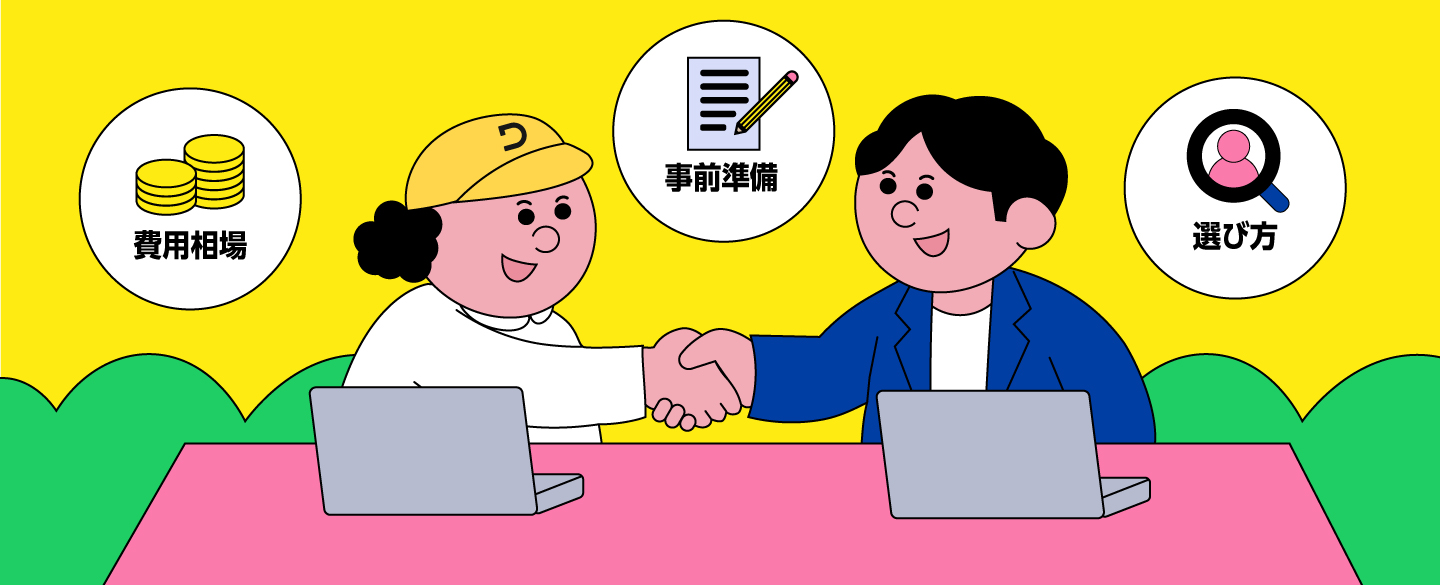
自社での更新作業が難しい、あるいはコア業務に集中するためにリソースを割けないといった場合には、制作会社やフリーランスに更新作業を外注するのも有効な選択肢です。
外注を成功させるためには、作業内容に応じた料金の相場感を把握し、スムーズに依頼を進めるためのコツを知っておくことが大切です phosphates
信頼できる会社を選ぶことで、ホームページを効果的に運用できます。
なぜホームページの更新が必要なのかを深く理解しておくことは、適切な外注先選びや費用対効果の高い投資判断に役立ちます。
ホームページの更新が必要な理由については「ホームページを更新する目的とCMSツール紹介」で詳しく紹介しています。
作業内容ごとに見るホームページ更新の料金目安
月額保守契約とスポット(都度)依頼の料金体系の違い
外注費用をできるだけ安く抑えるための事前準備
信頼できる制作会社やフリーランスの選び方
作業内容ごとに見るホームページ更新の料金目安
ホームページ更新を外注する際の費用は、依頼する作業内容によって大きく変動します。
例えば、テキストの簡単な修正や画像の差し替えであれば5,000円〜10,000円程度が料金の相場です。
一方で、バナーの新規作成は10,000円から、デザインを含む新しい下層ページの追加となると30,000円〜100,000円程度が目安となります。
具体的な費用は作業の工数や難易度によって決まるため、依頼したい内容を明確に伝えることが重要です。
月額保守契約とスポット(都度)依頼の料金体系の違い
ホームページ更新の依頼には、大きく分けて2つの料金体系があります。
「スポット依頼」は、更新が必要になった都度見積もりを取得して発注する形式で、更新頻度が低い場合に適しています。
一方、「月額保守契約」は毎月一定の費用を支払い、契約範囲内の更新作業をいつでも依頼できる形式です。
月額料金は10,000円〜50,000円程度が相場で、サーバー管理やセキュリティ対策が含まれることもあります。
定期的な更新が見込まれる場合は、月額契約の方が費用を抑えられる可能性があります。
外注費用をできるだけ安く抑えるための事前準備
ホームページ更新の外注費用を抑えるには、依頼前の事前準備が鍵となります。
制作会社に依頼する作業量を減らすことが、直接的な料金の削減につながるからです。
具体的には、掲載する文章の原稿や使用する画像素材を自社で用意する、修正箇所をスクリーンショットや具体的な指示書で明確に伝える、といった準備が有効です。
これにより、制作会社の工数が削減され、結果として費用を抑えた依頼が可能になります。
信頼できる制作会社やフリーランスの選び方
信頼できる外注先を選ぶには、いくつかのポイントを確認することが重要です。
まず、その会社やフリーランスの制作実績を確認し、自社の業種や目指すデザインテイストに近い仕事を手がけているかを見ます。
また、問い合わせへの返信速度や担当者のコミュニケーションが円滑かどうかも判断基準です。
見積もりの内訳が明確で、専門用語ばかりでなく分かりやすい説明を心掛けてくれるかどうかも、信頼性を測る上で大切な要素となります。
ホームページ制作後の運用・更新実績も確認しましょう。
Webサイトの外部委託については「Web制作会社の選び方と発注ガイド」で詳しく紹介しています。
なぜ必要?ホームページを定期的に更新すべき3つの理由
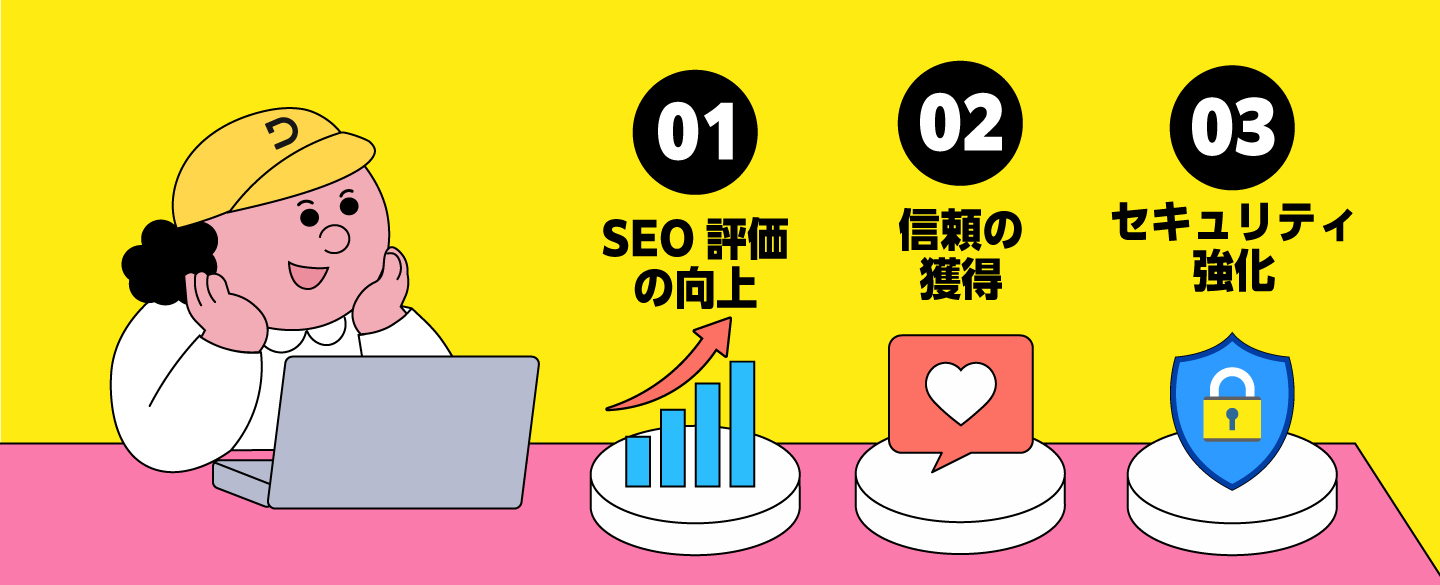
ホームページは一度作ったら終わりではなく、ビジネスの成長に合わせて情報を更新し続けることが極めて重要です。
定期的にホームページを更新する作業には、単に情報を新しく保つだけでなく、SEO評価の向上やユーザーからの信頼獲得、セキュリティ強化といった、事業運営に直結する多くのメリットが存在します。
どのようなコンテンツを更新すべきかを知ることで、その効果を最大化できます。
Webサイト運用については「Webサイト運用の具体的な作業内容」で詳しく紹介しています。
検索エンジンからの評価を高めSEO効果を期待できる
常に新しい情報でユーザーからの信頼を獲得する
サイトのセキュリティを強化し不正アクセスを防ぐ
検索エンジンからの評価を高めSEO効果を期待できる
Googleなどの検索エンジンは、常に新しく価値のある情報を提供しているウェブサイトを高く評価する傾向にあります。
定期的なコンテンツの追加や既存情報の更新は、サイトがアクティブに運営されている証拠として検索エンジンに認識されます。
これにより、サイトの鮮度が保たれ、検索結果で上位に表示されやすくなるというSEO上のメリットが期待できます。
常に新しい情報でユーザーからの信頼を獲得する
ホームページの最終更新日が数年前で止まっていると、サイトを訪れたユーザーは「この会社は今も活動しているのだろうか」「情報が古くて信頼できない」といった不安や不信感を抱く可能性があります。
新製品の情報や導入事例、営業日のお知らせなどが定期的に更新されていれば、企業が活発に活動していることの証明となり、ユーザーからの信頼獲得に直結する大きなメリットとなります。
サイトのセキュリティを強化し不正アクセスを防ぐ
特にWordPressなどのCMSを利用している場合、システム本体やプラグインの脆弱性を狙ったサイバー攻撃のリスクが常に存在します。
定期的にこれらを最新バージョンにアップデートする更新作業は、セキュリティホールを塞ぎ、不正アクセスやサイト改ざんといった被害から自社サイトを守るという、非常に重要なメリットをもたらします。
ネタ切れ防止!ホームページで更新すべきコンテンツ具体例
ホームページを更新する重要性を理解していても、「具体的に何を発信すれば良いのかわからない」という、いわゆる「ネタ切れ」に悩む担当者は少なくありません。
しかし、企業の活動の中には、更新すべき内容が数多く存在します。
ここでは、お知らせのような基本的なものから、SEO効果を狙えるコンテンツまで、具体的な例を紹介します。
更新を続けることのメリットを理解した上で、更新しない場合にどのようなリスクがあるかを知ることも大切です。
「新着情報」や「お知らせ」で企業の最新動向を伝える
「導入事例」や「お客様の声」を追加して信頼性を高める
専門性を示す「お役立ちコラム」で潜在顧客を集める
「新着情報」や「お知らせ」で企業の最新動向を伝える
最も手軽で、かつ頻繁に更新できるコンテンツが「新着情報」や「お知らせ」の欄です。
新サービスのリリース、メディアへの掲載実績、イベントへの出展情報、夏季休業や年末年始の営業案内など、企業の最新の動きを伝える情報はすべて更新の対象となります。
こうした細やかな情報発信が、企業の活動実態をユーザーに伝え、信頼感を醸成します。
「導入事例」や「お客様の声」を追加して信頼性を高める
自社の製品やサービスを実際に利用した顧客の成功事例や、満足度の高い声を紹介するコンテンツは、見込み客の購買意欲を後押しする強力な内容です。
どのような課題を抱えていた顧客が、自社のサービスによってどのように解決できたのかを具体的に示すことで、説得力と信頼性が格段に高まります。
定期的に新しい事例を追加していくことが理想です。
専門性を示す「お役立ちコラム」で潜在顧客を集める
自社が持つ専門知識やノウハウを活かし、ターゲット顧客が抱える悩みや課題を解決するような「お役立ちコラム」やブログ記事を発信するのも非常に有効な更新内容です。
これらのコンテンツはSEOに強く、自社のことをまだ知らない潜在的な顧客を検索エンジン経由で集めることができます。
継続的に発信することで、業界の専門家としての地位を確立できます。
ホームページ更新をしないことで生じるリスク
ホームページの更新を長期間行わないと、ビジネスに様々な悪影響が及ぶ可能性があります。
古い情報が掲載され続けることによる機会損失や、セキュリティ面の脆弱性が放置されることによるサイバー攻撃の危険性など、そのリスクは決して小さくありません。
更新できない状態が続くことのデメリットを具体的に理解し、適切な対策を講じることが求められます。
これまでの内容を踏まえ、ホームページ更新に関するよくある疑問点について解説します。
古い情報が残りユーザーに誤解を与え機会損失につながる
ホームページの情報が更新されないままだと、移転前の古い住所や電話番号、現在は提供していないサービス、過去のキャンペーン料金などが掲載され続けることになります。
これを見たユーザーは情報を誤解し、問い合わせや来店の機会を失ってしまうかもしれません。
このような古い情報による機会損失は、更新できない状態が引き起こす直接的なリスクです。
セキュリティホールが放置されWebサイト改ざんの標的になる
特にCMSを利用しているサイトで更新を怠ると、システムやプラグインのバージョンが古いままになり、発見済みの脆弱性が放置されることになります。
この状態は、悪意のある第三者にとって格好の標的となり、Webサイトの改ざんやウイルス感染、個人情報の漏洩といった深刻なセキュリティインシデントを引き起こす原因となります。
更新できない状態は、企業の信用を失いかねない危険をはらんでいます。
ホームページ更新に関するよくある質問
ここでは、ホームページの更新方法や費用に関して、多くの担当者が抱く疑問とその回答をまとめました。
自社での更新や外注を検討する際の参考にしてください。
Q:ホームページ更新の費用相場は作業内容によってどう変わりますか?
Q:HTMLの知識がなくてもホームページの簡単な更新は可能ですか?
Q:ホームページの更新はどのくらいの頻度で行うのが理想的ですか?
Q:ホームページ更新の費用相場は作業内容によってどう変わりますか?
テキスト修正など簡単な作業は5,000円程度から可能ですが、新しいページの作成や機能追加といった複雑な内容は数万円以上かかることが一般的です。
料金は作業の難易度や量に応じて大きく変動するため、依頼したい内容を具体的にして見積もりを取ることが重要です。
Q:HTMLの知識がなくてもホームページの簡単な更新は可能ですか?
はい、WordPressなどのCMSで構築されたサイトであれば可能です。
専門知識がなくても、管理画面からブログを編集するような感覚で自分で簡単な更新ができます。
一方、HTMLで作成されたサイトの更新には専門知識が必須となるため、まずは自社サイトの仕組みを確認してください。
Q:ホームページの更新はどのくらいの頻度で行うのが理想的ですか?
目的によりますが、企業の活動状況を伝えるため、少なくとも月に1〜2回は新着情報などを更新するのが望ましいです。
SEO効果を狙うコラム記事などは、計画的なスケジュールを立て、週に1回などより高い頻度で定期的に発信すると効果を期待できます。
ホームページは、継続的な更新によって企業の価値を伝える資産になる
ホームページの更新は、単に情報を最新の状態に保つためだけの作業ではありません。新着情報や導入事例、コラムなどを継続的に発信することで、ユーザーからの信頼を高めるとともに、SEOによる集客や企業の専門性の発信にもつなげられます。また、CMSやプラグインを適切に更新することは、サイトを安全に運用するうえでも重要です。
更新方法は、自社サイトの仕組みや社内のリソースによって異なります。WordPressなどのCMSで対応できる日常的な更新は社内で行い、専門知識が必要なHTMLの修正やデザイン、機能追加などは外注するなど、自社対応と専門家への依頼を適切に使い分けることが、無理なくサイトを運用し続けるポイントです。
株式会社デパートでは、Webサイトを制作して終わりにするのではなく、公開後の更新や改善まで見据え、企業が継続的に活用できるサイトづくりを大切にしています。現在のサイトが更新しにくい、運用体制を見直したい、更新を事業成果につなげたいとお考えの方は、お気軽にお問い合わせください。
Contact
制作のご依頼やサービスに関するお問い合わせ、
まだ案件化していないご相談など、
お気軽にお問い合わせください。