




- Share On
目次
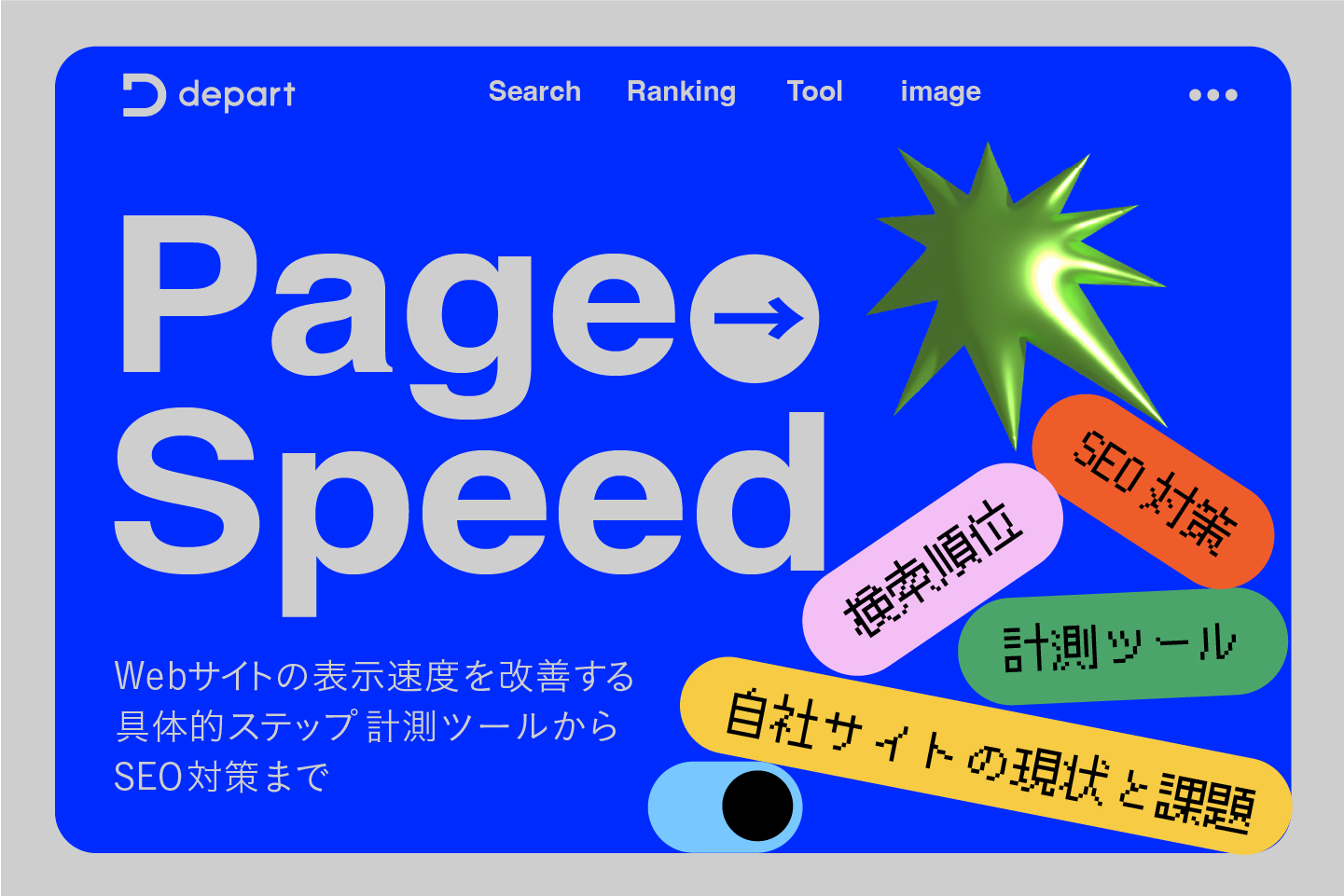
Webサイトの表示スピードが遅いと感じていたり、Googleから改善を促す通知を受け取ったりしていませんか。
表示速度の低下は、ユーザーがサイトから離れる原因になるだけでなく、SEO評価にも影響を及ぼす重要な課題です。
この記事では、Webサイトの表示速度を改善するための具体的なステップを、現状把握に役立つ計測ツールの使い方から、具体的な高速化の手順、SEOへの影響まで解説します。
UXデザインの設計力と、ブランド構築支援の表現力の高さを強みにするWeb制作会社株式会社デパートがまとめました。
この記事でわかること
表示速度の改善が検索順位やユーザーの離脱率に与える具体的な影響
無料ツールを活用して自社サイトの現状と課題を正確に把握する方法
画像の最適化やコードの軽量化など優先的に取り組むべき改善手順
専門的な施策が必要な際の外注判断と費用対効果を見極める基準
表示速度の向上は、単なる技術的な数値の改善にとどまらず、最終的な成約率やブランドへの信頼感に直結する重要なプロセスです。この記事では、現状のスコアを正しく測定する診断ツールの使い方から、明日から着手できる具体的な高速化の手法まで、実務に即した視点で詳しく解説します。
目次
- Webサイトの表示速度がビジネスに与える2つの重要な影響
- 表示速度におけるUXとは
- ユーザー体験(UX)の悪化が引き起こす離脱率の上昇と機会損失
- Googleが重視する「コアウェブバイタル」とSEO評価の関係性
- まずは現状把握から|無料ツールでサイトの健康診断を行う方法
- Google PageSpeed Insightsで計測結果を正しく読み解くポイント
- 合格点は何点?目指すべきパフォーマンススコアの基準
- 難しいと感じた方は、デパートWebSite健康診断で基本状態を確認してみてください
- 今日からできる!Webサイトの表示速度を改善する具体的な手順
- 【基本編】画像ファイルの容量を圧縮し、WebP形式へ変換する
- 【基本編】画面の表示に合わせて画像を読み込む「遅延読み込み」を設定する
- 【中級編】CSS・JavaScript・HTMLの不要なコードを削除・圧縮する
- 【中級編】ブラウザキャッシュを利用して、再訪問時の読み込みを高速化する
- 【応用編】サーバーの応答時間を見直し、CDN(コンテンツデリバリーネットワーク)導入を検討する
- 【WordPress限定】サイト高速化プラグインの選び方と導入時の注意点
- どこから手をつける?改善施策の優先順位の決め方
- 費用対効果が高い「画像の最適化」から着手しよう
- 専門知識が必要なサーバー・コード改善を外部へ依頼する判断基準
- Webサイトの表示速度改善に関するよくある質問(Q&A)
- Q. サイトの表示速度が遅いと、具体的にどんなデメリットがありますか?
- Q. PageSpeed Insightsのスコアは、最低でも何点を目指すべきですか?
- Q. 表示速度の改善は自社でもできますか?制作会社に依頼する目安は?
- Q. CDNを導入すると、表示速度はどのくらい改善されるのでしょうか?
- 表示速度の改善は、ユーザー体験とSEO評価を支える重要な取り組みです
- 株式会社デパートのサービスをご紹介
Webサイトの表示速度がビジネスに与える2つの重要な影響
Webサイトの表示スピードは、単に「速いか遅いか」という技術的な問題だけではありません。
ユーザーの満足度や検索エンジンからの評価に直結し、最終的にはビジネスの成果を大きく左右する要素です。
特に「ユーザー体験(UX)」と「SEO評価」という2つの側面から、その重要性を理解しておく必要があります。
Webサイトの運営において、表示速度の改善は、機会損失を防ぎ、事業成長を支えるための基本的な取り組みといえます。
表示速度におけるUXとは
ここでいうユーザー体験(UX)は、Webサイト全体の設計やブランド体験までを含む広義のUXではなく、主に「ページがすぐ表示されるか」「操作にすぐ反応するか」「読み込み中に画面が大きくずれないか」といった閲覧時の快適性を指します。
どれだけ内容やデザインが優れていても、表示が遅かったり操作が重かったりすれば、ユーザーは情報にたどり着く前に離脱してしまう可能性があります。表示速度の改善は、ユーザーがストレスなく情報へ到達するための土台を整える施策といえます。
ユーザー体験(UX)の悪化が引き起こす離脱率の上昇と機会損失
ユーザーがWebサイトを閲覧する際、ページの読み込みに時間がかかると、ストレスを感じて閲覧を中断する可能性が高まります。2017年のGoogle/SOASTA Researchでは、モバイルページの読み込み時間が1秒から3秒に延びると、直帰する確率が32%増加すると報告されています。また、読み込み時間が1秒から5秒に延びた場合、直帰する確率は90%増加するとされています(出典:Google/SOASTA Research, 2017「Find out how you stack up to new industry benchmarks for mobile page speed」)。
これは「5秒かかると離脱率が90%になる」という意味ではなく、1秒で表示されるページと比べて、5秒かかるページでは直帰する可能性が約1.9倍になるという意味です。つまり、表示速度の遅れは、ユーザーがコンテンツを読む前にサイトを離れてしまう要因になり得ます。
せっかく広告運用やSEO対策によって集客したユーザーが、表示速度という技術的な要因で離れてしまうのは、ビジネスにおける大きな機会損失です。特にスマートフォンからのアクセスでは、通信環境や端末性能の影響を受ける場面もあるため、デスクトップ以上に表示速度や操作性がユーザー体験に影響しやすくなります。
表示速度の遅延がもたらす影響は、単なる数値の悪化にとどまりません。
コンバージョンに至るはずだった見込み顧客の喪失
ブランドに対する信頼感や快適な操作性の低下
広告費などの集客コストの無駄(ROIの低下)
成果につながる行動をユーザーに促すためには、まずはスムーズな表示を実現し、離脱率を最小限に抑える環境を整えることが不可欠です。
参考:Google/SOASTA Research, 2017「Find out how you stack up to new industry benchmarks for mobile page speed」
https://business.google.com/ca-en/think/marketing-strategies/mobile-page-speed-new-industry-benchmarks/
Googleが重視する「コアウェブバイタル」とSEO評価の関係性
Googleは、ユーザー体験の質を定量的に測定する指標として「コアウェブバイタル」を導入し、SEOの評価要因に組み込んでいます。これは、単にページが素早く表示されるかだけでなく、読み込みの過程でユーザーがいかにストレスなく操作できるかを重視する仕組みです。
具体的には、以下の3つの指標で構成されています。
LCP(Largest Contentful Paint):ページ内で最も大きなメインコンテンツが表示されるまでの時間
INP(Interaction to Next Paint):クリックやタップなどの操作に対し、画面が反応するまでの待ち時間
CLS(Cumulative Layout Shift):読み込み中に広告や画像が動くことによる、予期せぬレイアウトの崩れ
これらの指標が一定の基準を下回ると、検索エンジンからの評価に影響し、結果として検索順位が低下する要因となります。
SEO対策において、コンテンツの質を追求することは不可欠ですが、それを受け止める土台となる表示スピードや操作性の改善も同等に重要です。技術的な基盤を整えることは、検索エンジンへの最適化だけでなく、訪問したユーザーがスムーズに情報を得られる環境作りそのものを意味します。詳細な指標の定義や改善方法は、Googleの公式ドキュメント(https://developers.google.com/search/docs/appearance/core-web-vitals?hl=ja)でも公開されており、定期的な確認が推奨されます。
まずは現状把握から|無料ツールでサイトの健康診断を行う方法
具体的な改善策に取り組む前に、まずは自社サイトの現状を客観的に把握することが重要です。
感覚的に「遅い」と感じるだけでなく、どの部分に問題があるのかを数値で可視化することで、的確な対策を立てられます。
幸い、Googleが提供する無料ツールを使えば、誰でも手軽にサイトの表示速度を計測し、課題を特定できます。
これらのツールを活用して、サイトのパフォーマンスを定期的にチェックする習慣をつけましょう。
Google PageSpeed Insightsで計測結果を正しく読み解くポイント
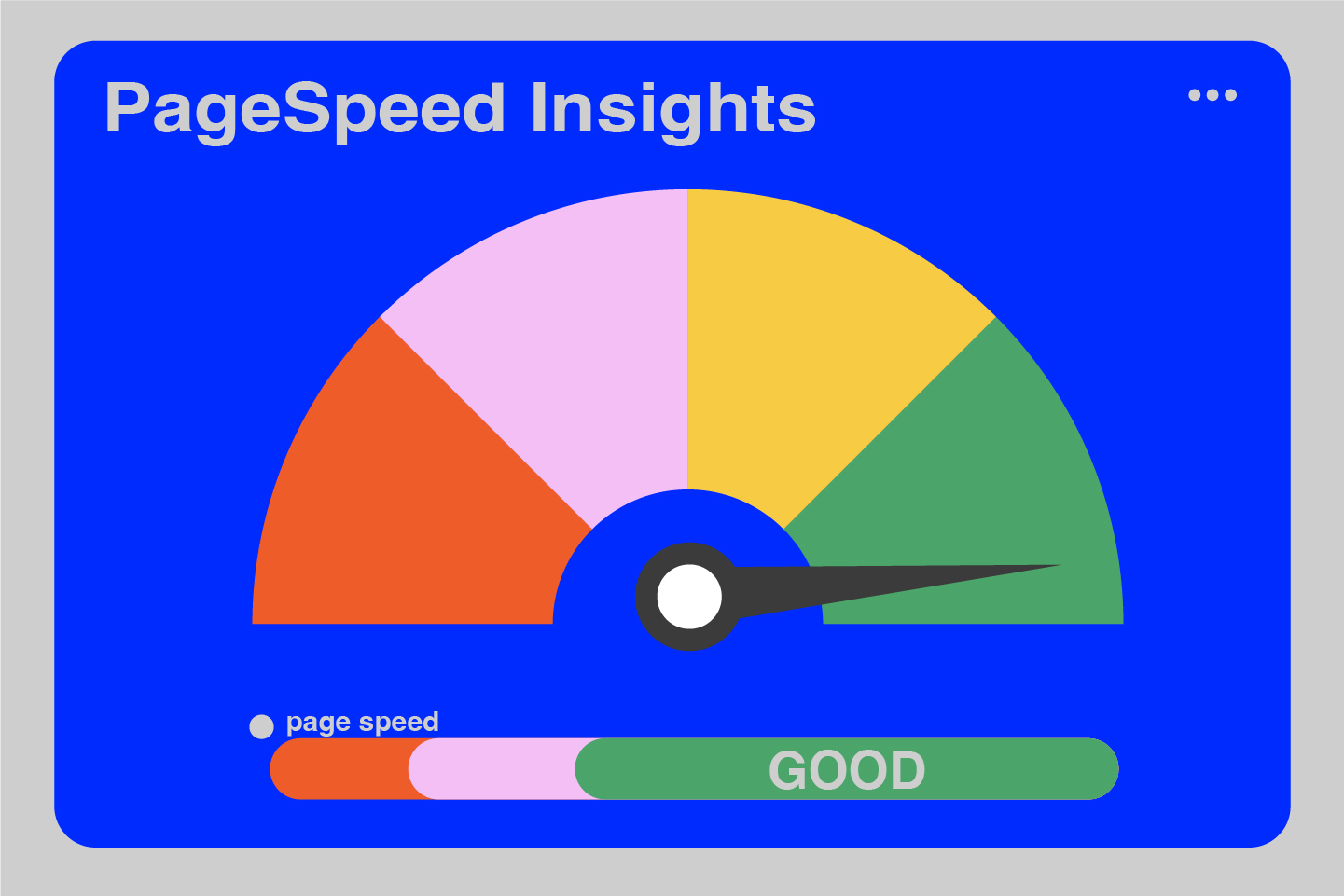
Google PageSpeed Insightsは、URLを入力するだけでサイトの表示速度を計測し、改善すべきポイントを具体的に提示してくれる無料の診断ツールです。計測結果として表示される0から100までのパフォーマンススコアは、サイトの健康状態を把握する目安になりますが、スコアの数値そのものに一喜一憂しすぎないことが大切です。
実務においてより重要なのは、スコアの下に表示される診断結果や改善できる項目の詳細です。ここでは、画像の最適化やレンダリングを妨げるリソースの除外、不要なJavaScriptの削減など、具体的にどのファイルをどう修正すべきかがリストアップされます。
これらの提案内容を、以下の視点で分類し、優先順位を判断することが効率的な改善への第一歩です。
画像の圧縮や次世代フォーマット(WebP)への変換など、運用でカバーできる項目
サーバーの応答時間やキャッシュ設定など、インフラ側の設定変更が必要な項目
HTMLやCSSの構造自体を見直す必要がある、サイト設計に関わる項目
まずは「改善できる項目」を確認し、自社の運用体制で対応可能なものから着手してください。詳細な指標の定義は、Googleの公式ドキュメント(https://developers.google.com/speed/docs/insights/v5/about?hl=ja)で確認できます。
合格点は何点?目指すべきパフォーマンススコアの基準
PageSpeed Insightsのスコアは、サイトの現状を把握するための健康状態の目安になります。Googleが定義する評価基準では、0〜100点のスコアに応じて以下の3つのランクに分類されます。
90点以上:良好(緑)
50〜89点:改善が必要(オレンジ)
0〜49点:不十分(赤)
実務上の目標設定としては、まず「不十分」な状態を脱し、モバイル・PCともに50点以上を確保することが第一ステップです。最終的には90点以上の「良好」を目指すのが理想的ですが、スコアを1点刻みで追い求める必要はありません。重要なのは、数値そのものよりもコアウェブバイタル(LCP・INP・CLS)の各指標がユーザーにとって快適な基準を満たしているかという点です。
目指すべき基準の考え方を整理すると以下のようになります。
モバイル:まずは50点以上、理想は80点以上
デスクトップ:90点以上を維持
競合比較:主要な競合サイトの平均スコアを上回っているか
特にモバイル環境は通信速度やデバイスの処理能力に左右されやすいため、デスクトップよりもスコアが低く出やすい傾向にあります。無理に100点を目指して必要な機能やデザインを削るのではなく、表示速度とユーザーの利便性のバランスを考慮して目標を定めることが、事業成果に直結する健全な運用といえます。
参考:Google公式「PageSpeed Insightsについて」
https://developers.google.com/speed/docs/insights/v5/about?hl=ja
難しいと感じた方は、デパートWebSite健康診断で基本状態を確認してみてください
WebSite健康診断では、URLを入力するだけで、SEO、セキュリティ、パフォーマンス、アクセシビリティ、デザイン・UX、コンテンツ品質の基本状態を確認できます。スコアだけでなく、注意や問題と判定された項目から改善の手がかりを探せます。
今日からできる!Webサイトの表示速度を改善する具体的な手順
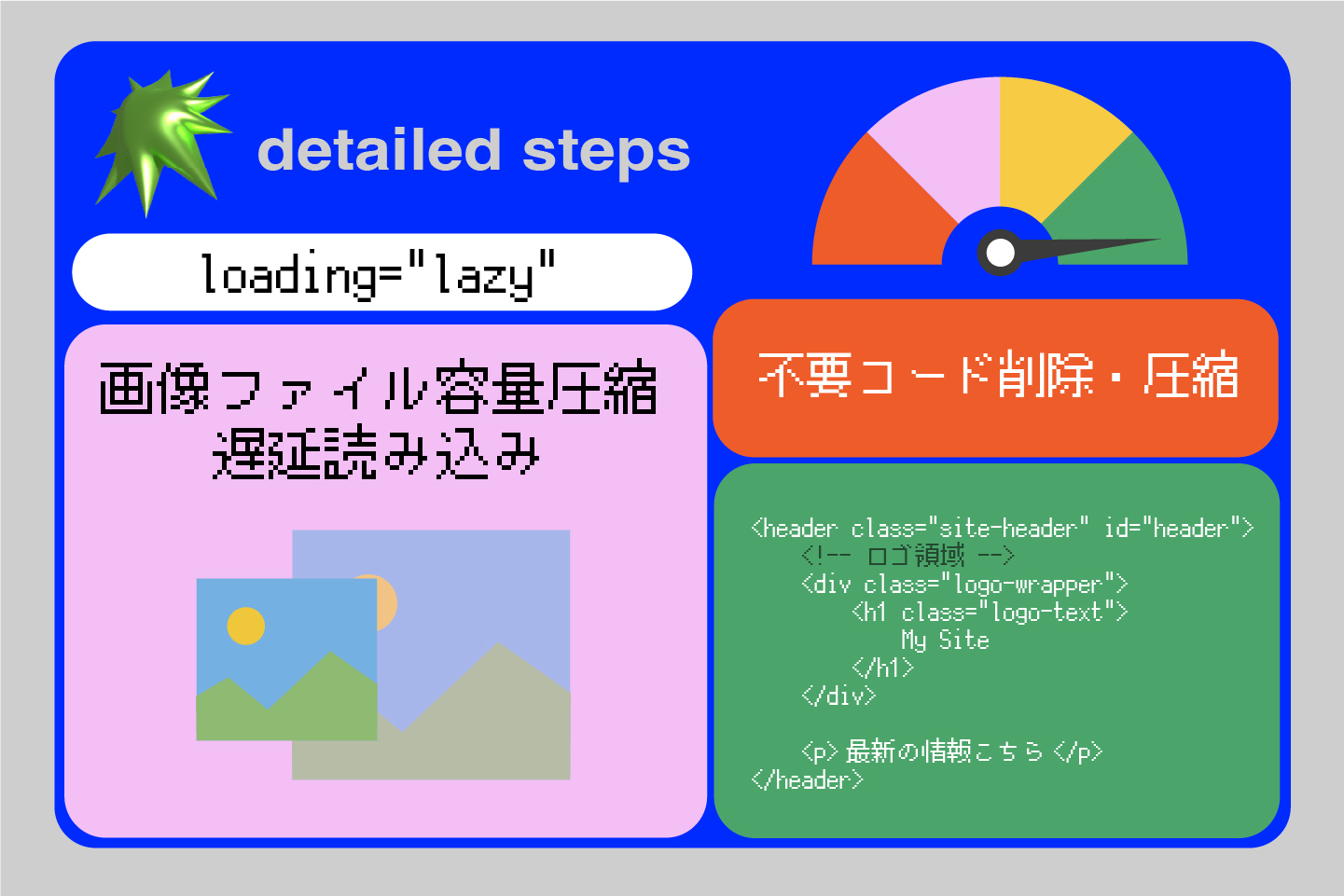
Webサイトの現状を把握できたら、次はいよいよ具体的な改善作業に入ります。
表示スピードの高速化には専門的な知識が必要なものもありますが、初心者でも比較的取り組みやすい施策も少なくありません。
ここでは、基本的な画像ファイルの最適化から、少し専門的になるコードの圧縮、サーバー設定まで、難易度別に具体的な手順を紹介します。
自社で対応できる範囲を見極めながら、一つずつ着実に進めていきましょう。
【基本編】画像ファイルの容量を圧縮し、WebP形式へ変換する
Webページのデータ容量において、その大半を占めているのが画像ファイルです。そのため、画像の最適化は表示速度の高速化を図る上で最も優先順位の高い施策となります。
まずは、画像の見た目を損なわない範囲でファイルサイズを適切に圧縮しましょう。これはオンラインの圧縮ツールや画像編集ソフトを用いて、制作現場でも日常的に行える作業です。さらに、JPEGやPNGといった従来の形式からWebP(ウェッピー)という次世代フォーマットへ変換することを推奨します。WebPは画質を維持したまま、従来の形式よりも高い圧縮率を実現できるため、データ容量を大幅に削減でき、サイト全体の高速化に直結します。
以下に、主要な画像形式とWebPの比較をまとめました。
画像形式の比較
JPEG:写真に適しているが、圧縮を強めるとブロックノイズが発生しやすい
PNG:透過処理が可能だが、色数が多いとファイルサイズが肥大化する
WebP:JPEGやPNGの利点を持ちつつ、ファイルサイズを25〜35%程度軽量化できる
画像のリサイズやWebPへの変換は、Google PageSpeed Insightsでも頻繁に改善提案として挙がる項目です。運用ルールとして「アップロード前に必ず変換する」といったフローを整えるだけで、サイトのパフォーマンスは継続的に向上します。
株式会社デパートで提供するCMSや静的HTMLの場合でも、設定が難しい場合以外はWebPを使用する設定にしています。
【基本編】画面の表示に合わせて画像を読み込む「遅延読み込み」を設定する
遅延読み込み(Lazy Loading)とは、ページを開いた瞬間にすべての画像を読み込むのではなく、ユーザーがスクロールして画像が表示領域に近づいたタイミングで読み込みを開始する技術です。これにより、初期表示に必要なデータ量を抑えられるため、体感的な読み込み速度の大幅な改善が期待できます。特に高解像度の写真や図版を多く配置した縦に長いページでは、サイト全体の高速化に直結する非常に有効な手法です。
現在は、特別なスクリプトを書かなくても、HTMLのimgタグに「loading="lazy"」という属性を追記するだけで、主要なブラウザが自動で遅延読み込みを処理してくれます。WordPressであれば、標準機能として備わっているほか、専用のプラグインを活用することで一括設定も可能です。
ただし、ファーストビュー(ページを開いて最初に見える範囲)にある画像にまで設定してしまうと、逆に表示が遅れてユーザー体験を損なう恐れがあります。まずはページ上部の重要な画像を除外し、それ以外の要素へ適用するよう切り分けて実装を進めることが、安定した高速化を実現するための判断基準となります。
参考:Google Web Fundamentals「画像の遅延読み込み」
https://web.dev/articles/browser-level-image-lazy-loading?hl=ja
【中級編】CSS・JavaScript・HTMLの不要なコードを削除・圧縮する
サイトのデザインや機能を支えるCSS、JavaScript、htmlといったファイルには、運用を重ねるなかで不要な記述や余分なスペース、改行が蓄積されがちです。これらの要素を削除し、コードを一行に連結する圧縮(Minify)を行うことで、ファイルサイズを物理的に小さくできます。データ量が減ればブラウザがファイルを読み込む時間は短縮され、結果としてページ全体の表示スピード向上に直結します。
具体的な実施方法としては、オンラインの圧縮ツールを利用するか、ビルドツールを用いて自動化するのが一般的です。手作業による修正は構文ミスなどのリスクを伴いますが、専用ツールを活用すれば安全かつ効率的にソースコードを軽量化できます。
コード圧縮時の主な確認ポイント
圧縮ツールの活用: CSSNanoやUglifyJSなどのツールを使い、プログラムの動作に影響を与えない範囲で無駄を削ぎ落とします。
WordPressプラグインの利用: Autoptimizeなどのプラグインを導入すれば、専門知識がなくても管理画面上から一括でファイルを最適化できます。
バックアップと表示確認: コードを圧縮すると稀にレイアウト崩れやスクリプトエラーが発生するため、実施前には必ずバックアップを取得し、本番環境への反映後に動作検証を行います。
このように、ソースコードの最適化は目に見えない部分の改善ですが、積み重なることで大きな高速化効果を生みます。サイトの構造を健全に保つための、実務的なメンテナンスの一環として取り入れてください。
株式会社デパートでは、指定がない限り圧縮した状態で納品させていただいています。また、Javascriptフレームワークなどを使用したモダンフロントエンド開発では、この仕組みが備わっているため基本的な対応として行なっています。
【中級編】ブラウザキャッシュを利用して、再訪問時の読み込みを高速化する
ブラウザキャッシュとは、一度訪れたWebサイトの画像やCSS、JavaScriptなどのデータを、ユーザーのブラウザ側に一時的に保存する仕組みを指します。この設定を有効にすることで、ユーザーが同じサイトを再訪問した際、サーバーから全てのデータを再度ダウンロードする必要がなくなります。手元の保存データを優先的に読み込むため、表示速度の格段な高速化が実現します。
特にリピーターが多いサイトや、ページ数の多いサイトでは、再訪問時の読み込み負荷を最小限に抑えられるため、ユーザー体験の向上に大きく貢献します。この設定には、サーバー上の「.htaccess」ファイルなどにキャッシュの保持期間を指定する記述を加える作業が必要です。
ブラウザキャッシュの設定におけるポイント
画像やCSSなど、更新頻度が低いファイルほど長めの保持期間を設定する
ロゴや共通の装飾用ファイルは、キャッシュの効果を最も得やすい
サイト改修時に古いキャッシュが残らないよう、ファイル名にバージョンを付与する工夫も有効
サーバー側の設定は専門的な知識を要しますが、一度最適化すれば継続的な読み込み速度の向上が見込める非常に効率の良い手法です。
参考:Google Developers「HTTP キャッシュによる不要なネットワーク要求の回避」
https://web.dev/articles/http-cache?hl=ja
【応用編】サーバーの応答時間を見直し、CDN(コンテンツデリバリーネットワーク)導入を検討する
Webサイトの表示速度を根本から改善するには、画像やコードの最適化といったフロントエンド側の施策だけでなく、データを配信する基盤であるサーバー環境の見直しが不可欠です。
まず確認すべきは、現在利用しているサーバーのスペックがサイトの規模や同時アクセス数に対して十分かどうかという点です。安価な共有サーバーを利用している場合、他サイトの負荷の影響を受けやすく、応答時間が不安定になることがあります。ビジネスの成長に伴いアクセス数が増加しているのであれば、より高性能なプランや、リソースが占有される専用サーバー、クラウドサーバーへのアップグレードを検討するタイミングかもしれません。
さらに、物理的な距離やネットワークの負荷による遅延を解消し、サイト全体の高速化を実現する強力な手段がCDN(コンテンツデリバリーネットワーク)の導入です。CDNは、世界各地に分散配置されたキャッシュサーバーが、オリジンサーバーに代わってコンテンツを配信する仕組みです。
CDN導入の主なメリット
ユーザーに近い拠点からデータを送るため、物理的な距離による応答の遅延が最小限に抑えられる
オリジンサーバーへの直接的なアクセスを減らし、サーバー負荷を分散できる
急激なトラフィックの増大に対しても、サイトがダウンしにくい安定した閲覧環境を提供できる
特に高解像度の画像や動画を多用するサイト、あるいは広範囲の地域からアクセスがあるサイトでは、CDNによる高速化の恩恵を非常に大きく受けることができます。インフラ側の最適化は、サイトの信頼性を支える重要な設計要素の一つです。
株式会社デパートでは、Jamstack開発(分散型静的CMSパッケージなど)では、必ずCDNを使用する構成になりますが、例えば既存のレンタルサーバーやWordPressを使用している場合にもCDNを使用することはできます。
【WordPress限定】サイト高速化プラグインの選び方と導入時の注意点
WordPressでサイトを構築している場合、プラグインを活用することでwordpress高速化に必要な施策を効率的に進められます。キャッシュの生成、画像圧縮、コードの軽量化といった複雑な工程を手軽に実装できる点は、運用担当者にとって大きなメリットです。
代表的なプラグインには、多機能なWPRocketや、画像の最適化に特化したEWWW Image Optimizerなどがあります。ただし、導入にあたっては慎重な判断が求められます。複数の高速化プラグインを併用すると、機能が干渉して表示崩れを招いたり、逆にサイトの動作を重くしたりするリスクがあるためです。また、使用中のテーマやサーバー環境との相性によって、特定のページが正常に機能しなくなるケースも少なくありません。
導入を検討する際は、まず現在のサイト構成を整理し、不足している機能を見極めてください。その上で、以下の手順を徹底することが安定稼働の鍵となります。
WordPress安定稼働ポイント
作業前に必ずバックアップを取得する
プラグインは一つずつ追加し、その都度表示や動作を確認する
テーマやサーバー標準の高速化機能と重複していないかチェックする
プラグインはあくまで補助的な手段です。過剰な依存を避け、サイトの表示速度と安定性のバランスを考慮して選定することが、中長期的な運用の持続性につながります。
参考:Google公式「PageSpeed Insightsについて」
https://developers.google.com/speed/docs/insights/v5/about?hl=ja
表示速度改善に関連する記事はこちら
どこから手をつける?改善施策の優先順位の決め方
表示速度を改善するための施策は多岐にわたるため、どこから手をつければよいか迷ってしまうかもしれません。
すべての施策を一度に行うのは現実的ではないため、効果の大きさや実装の難易度を考慮して優先順位を決めることが、効率的な高速化の鍵となります。
まずは、専門知識がなくても着手でき、かつ高い効果が期待できる施策から始めるのがおすすめです。
その上で、より専門的な対応が必要な項目については、外部の専門家への依頼も視野に入れて検討しましょう。
費用対効果が高い「画像の最適化」から着手しよう
表示速度を改善する際、もっとも費用対効果が高い施策が「画像の最適化」です。Webページのデータ容量の大部分は画像が占めており、ファイルサイズを圧縮したり、WebP形式へ変換したりするだけで、体感できるレベルで高速化を実感できます。
画像の圧縮やリサイズは、特別な専門知識がなくてもオンラインツールやプラグインを使えば比較的簡単に行えます。まずこの施策から着手することで、少ない工数で大きな改善効果を得られる可能性が高いです。
ただし、画像の最適化は必ずしも手軽に完了するとは限りません。サーバーや利用しているCMSの種類、フロントエンドの設計状況によっては、一括変換が難しかったり、個別の対応に多大な労力を要したりする場合があります。
画像最適化の主な手法
ファイル圧縮:画質を保ちつつ、不要なメタデータを削除して軽量化する
WebPへの変換:JPEGやPNGよりも高圧縮な次世代形式を採用する
リサイズ:表示サイズに合わせた適切な解像度へ調整する
まずは自社の運用フローの中で、画像公開前の最適化をルール化することから始めてください。サイト全体の抜本的な高速化を検討する場合は、現状の技術的な制約を確認し、自社で対応しきれない範囲を見極めることが重要です。
専門知識が必要なサーバー・コード改善を外部へ依頼する判断基準
画像の最適化や遅延読み込みといった基本的な対策を講じても十分な速度改善が見られない場合、より踏み込んだ技術的施策が必要になります。しかし、ソースコードの記述変更やサーバーの内部設定は、一歩間違えるとサイト全体のレイアウトを崩したり、システムエラーを引き起こしたりするリスクを伴います。
外部の専門家へ依頼すべきかどうかの判断基準を以下にまとめました。
技術的な難易度とリスク: CSSやJavaScriptの圧縮、ブラウザキャッシュの設定変更などは、プログラムの動作に直接影響します。自社にエンジニアが不在で、コードの依存関係を把握できない場合は専門家への相談を優先してください。
インフラ環境の制約: サーバーの応答速度に問題がある場合や、CDNの導入を検討する場合、ネットワーク構成の知識が不可欠です。
改善の限界: Google PageSpeed Insightsの診断結果で「レンダリングを妨げるリソースの除外」など、HTML構造の抜本的な見直しが求められているケース。
専門知識を要する領域は、無理に内製化せず、UXデザインや実装技術に長けたWeb制作会社へ依頼することで、安全かつ確実にパフォーマンスを向上させることができます。
Webサイトの表示速度改善に関するよくある質問(Q&A)
Webサイトの表示速度改善に取り組む上で、多くの方が抱える疑問についてまとめました。
具体的なデメリットから、目指すべきスコアの基準、外注の判断目安まで、実務で役立つポイントを解説します。
これらの回答を参考に、自社のサイト高速化に向けた次のステップを検討してください。
Q. サイトの表示速度が遅いと、具体的にどんなデメリットがありますか?
ユーザーの離脱による機会損失と、SEO評価の低下が主なデメリットです。
ページの読み込みに3秒以上かかると多くのユーザーがサイトを去ってしまい、商品購入や問い合わせといったビジネスチャンスを逃す原因になります。
また、Googleの評価指標にも表示スピードは含まれるため、検索順位が下がる可能性があり、サイトへの流入減少にも繋がります。
Q. PageSpeed Insightsのスコアは、最低でも何点を目指すべきですか?
PageSpeed Insightsのスコアは、Googleの基準では90点以上が「良好」、50〜89点が「改善が必要」、49点以下が「不十分」とされています。まずは49点以下からの脱却を目指し、可能であれば90点以上を目安にするとよいでしょう。
ただし、スコアだけで判断するのではなく、LCP・INP・CLSなどのCore Web Vitalsが良好な状態かどうかもあわせて確認することが重要です。
Q. 表示速度の改善は自社でもできますか?制作会社に依頼する目安は?
画像の圧縮やリサイズ、WordPressサイトにおける高速化プラグインの導入といった基本的な対策は、専門知識がなくても自社で対応可能です。
一方、CSSやJavaScriptといったコードの改修や、サーバー設定の最適化など、専門性が高くリスクを伴う作業については、無理せず制作会社への依頼を推奨します。
基本的な対策を試しても改善が見られない場合も、専門家へ相談する目安です。
Q. CDNを導入すると、表示速度はどのくらい改善されるのでしょうか?
サイトの構成やアクセス元の地域によって改善効果は異なりますが、特に物理的距離の遠いユーザーからのアクセス速度が向上します。
例えば、海外からのアクセスが多いグローバルサイトや、画像・動画を多用する大規模なWebサイトほど、CDN導入による高速化の効果を体感しやすいでしょう。
サーバーへの負荷を分散させる効果もあるため、アクセスが集中した際の安定性向上にも繋がります。
表示速度の改善は、ユーザー体験とSEO評価を支える重要な取り組みです
Webサイトの表示スピードは、単なる数値上の指標ではなく、顧客との接点を守るための品質基準であると私たちは考えています。表示の遅延によってユーザーの関心を削いでしまうことは、事業成長における本質的な課題です。
株式会社デパートでは、画像の最適化やコードの軽量化といった技術的な高速化にとどまらず、その先のユーザー体験を損なわない設計を追求しています。一貫した思想で技術と表現を両立させることで、ブランドの信頼性を支える基盤を構築します。
自社での改善に限界を感じた際や、より高度な実装が必要な場合は、いつでもお気軽にご相談ください。
株式会社デパートのサービスをご紹介
Contact
制作のご依頼やサービスに関するお問い合わせ、
まだ案件化していないご相談など、
お気軽にお問い合わせください。