



- Share On
目次
WordPressサイトのリニューアルは、単にデザインを新しくする作業ではありません。既存の資産を活かしながら、ビジネスの成果を加速させるための戦略的な設計が必要です。
公開中のホームページを止めることなく、SEO評価や既存データを確実に維持して安全に切り替える。そのための技術的な手順と、裏側の機能性まで徹底して担保する品質へのこだわりを、UXデザインの設計力とブランド構築支援の表現力の高さを強みにするWeb制作会社株式会社デパートがまとめました。
具体的なWordPressの移行方法や、公開後の運用まで見据えた実務のポイントを詳しく解説します。
この記事でわかること
本記事では、既存サイトの運営を継続しながら、WordPressを安全にリニューアルするための技術的な手順や、SEO評価を維持するための具体的な確認ポイントを詳しく解説します。
既存サイトを止めることなく新サイトへ切り替える具体的な手順
検索順位を落とさないために必須となるSEOの引き継ぎ方法
テスト環境の構築から本番公開までに確認すべき実務チェックリスト
制作会社へ依頼する範囲と自社で対応可能な作業の切り分け基準
リニューアルを単なるデザイン変更で終わらせず、サイトの構造や運用体制を整理し、事業成長を加速させるための判断材料としてお役立てください。
目次
- 全4ステップで完了!既存サイトを止めずに安全にリニューアルする全手順
- ステップ1:作業前に必須!失敗を防ぐバックアップ取得と事前チェックリスト
- 万が一に備えるWordPressサイト全体のバックアップ方法
- リニューアル後の互換性をチェック!プラグインとPHPバージョンの事前確認
- ステップ2:公開中のサイトに影響なし!テスト環境を構築して新サイトを準備する
- 手軽に始められるサブディレクトリでのテスト環境構築手順
- 旧サイトのデータをテスト環境へ安全に移行する具体的な流れ
- ステップ3:ドメインはそのまま!新サイトへ安全に切り替える技術的公開手順
- WordPressのアドレス設定を本番用ドメインに変更する
- FTPソフトで「index.php」ファイルを編集しルートディレクトリに設置する
- パーマリンク設定を正しく反映させる「.htaccess」ファイルの更新手順
- ステップ4:SEO評価の低下を防ぐ!リニューアル公開直後の必須チェック項目
- URL構造が変わった場合に必須の301リダイレクト設定
- サイト内のリンク切れや画像パスが正しく設定されているか確認
- 問い合わせフォームが正常に機能するかの送受信テスト
- Googleアナリティクスなど計測タグが正しく動作しているか確認
- WordPressサイトのリニューアルに関するよくある質問
- Q. WordPressとは?
- Q. レンタルサーバー付属のサービスとしてWordPressを利用していますが、サーバーを変えることは可能ですか?
- Q. WordPressサイトのリニューアルは、どのようなタイミングで検討すべきですか?
- Q. WordPressリニューアルでドメインをそのまま使うことのメリットは何ですか?
- Q. サイトリニューアルでSEOの順位が下がる主な原因と対策を教えてください。
- 正しい手順でwpサイトをリニューアルしビジネスを加速させる
- 株式会社デパートのサービスをご紹介
全4ステップで完了!既存サイトを止めずに安全にリニューアルする全手順
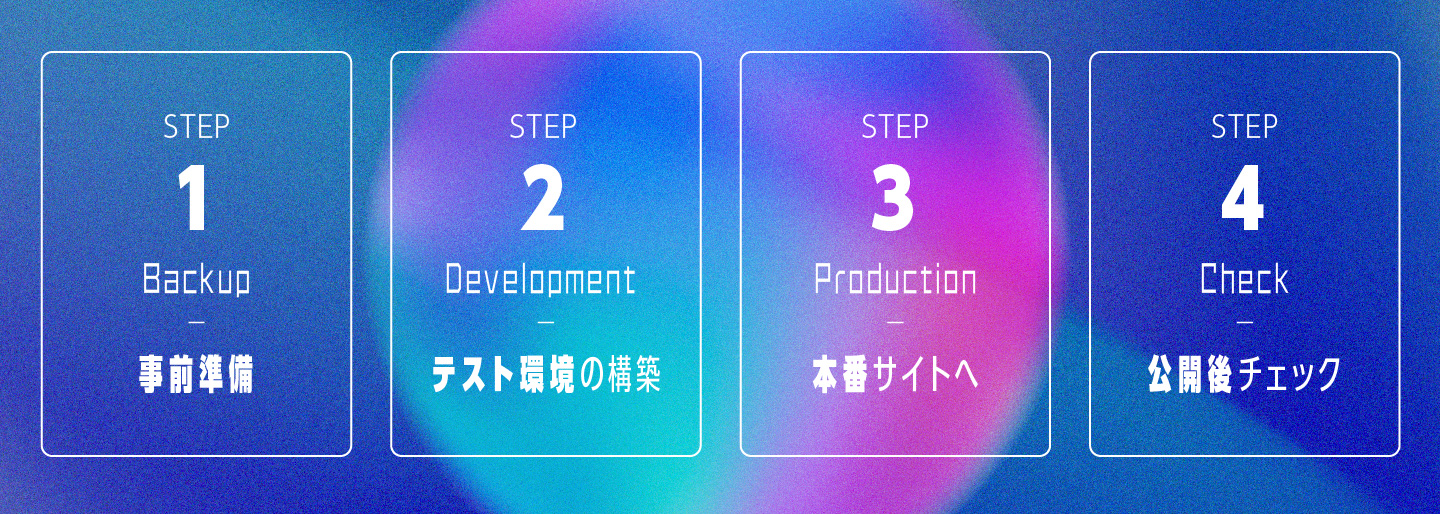
WordPressサイトのリニューアルは、大きく分けて4つのステップで安全に進めることができます。この手順を守ることで、公開中のサイトに影響を与えることなく、裏側で新しいサイトを完成させ、スムーズに切り替えることが可能です。具体的な各ステップは以下の通りです。
WordPressサイトリニューアルのステップ
事前準備:万が一のトラブルに備え、サイト全体のバックアップを取得し、新環境でプラグインなどが正常に動作するかを確認します。
テスト環境の構築と新サイト準備:公開中のサイトとは別の場所にテスト環境を作り、そこで新しいサイトのデザインや構築作業を進めます。
本番サイトへの切り替え:テスト環境で完成した新サイトを、ドメインはそのままに本番環境へ公開します。
公開後のチェック:SEO評価を維持し、サイトが正常に機能するかを確認するための最終調整を行います。
まずは、あらゆる作業の土台となるバックアップと事前準備から始めましょう。既存サイトのデータを守りながら、マークダウン形式で管理されたドキュメントや最新のコンテンツを整理し、新しい設計に基づいたサイトへと移行する準備を整えます。リニューアルを成功させるには、見た目の変更だけでなく、こうした技術的な手順を確実に踏むことが欠かせません。
ステップ1:作業前に必須!失敗を防ぐバックアップ取得と事前チェックリスト
リニューアル作業における最大のリスクは、予期せぬエラーでサイトが表示されなくなったり、データが失われたりすることです。
このリスクを回避するため、作業開始前のバックアップ取得は不可欠な手順です。
バックアップさえあれば、万が一問題が発生しても作業前の状態に復元できます。
また、同時にプラグインやPHPのバージョンを確認しておくことで、リニューアル後の互換性の問題を未然に防ぎます。
事前準備が完了したら、いよいよ新サイトの構築に取り掛かります。
既存サイトに影響を与えないテスト環境の構築方法を見ていきましょう。
万が一に備えるWordPressサイト全体のバックアップ方法
WordPressサイトのバックアップは、「ファイル」と「データベース」の2種類を保存する必要があります。
この作業は、専門知識がなくてもプラグインを使えば簡単に行えます。
代表的なバックアップ用プラグインには「All-in-One WP Migration」や「UpdraftPlus」などがあります。
これらのプラグインをサイトにインストールし、画面の指示に従うだけでサイト全体のバックアップファイルを作成・ダウンロードできます。
ダウンロードしたファイルは、PCやクラウドストレージなど複数箇所に保管しておくのが安全な方法です。
リニューアル後の互換性をチェック!プラグインとPHPバージョンの事前確認
リニューアルに伴いWordPress本体やテーマ、PHPのバージョンが新しくなることで、これまで使っていたプラグインが正常に動作しなくなるケースがあります。
これを防ぐため、現在利用している全プラグインの一覧を作成し、それぞれが新しい環境に対応しているか(最終更新日や対応バージョンなど)を事前に公式サイトなどで確認しておきましょう。
また、サイトが動作しているサーバーのPHPバージョンも確認し、リニューアル後の環境と互換性があるかチェックすることも重要です。
ステップ2:公開中のサイトに影響なし!テスト環境を構築して新サイトを準備する
公開中のサイトを直接編集するのは、表示崩れやエラーのリスクが非常に高いため絶対に避けるべきです。
代わりに、ユーザーからは見えない「テスト環境」をサーバー上に用意し、そこで安全にリニューアル作業を進めるのが基本の手順です。
テスト環境にはいくつかの構築方法がありますが、ここでは初心者でも比較的扱いやすい「サブディレクトリ」を利用する方法を中心に解説します。
この環境に旧サイトのデータを移行し、新しいデザインや機能を構築していきます。
テスト環境で新サイトが完成したら、いよいよ本番サイトへの切り替え作業です。
最も緊張する工程ですが、手順通りに進めれば安全に公開できます。
手軽に始められるサブディレクトリでのテスト環境構築手順
サブディレクトリとは、現在のドメイン(例:example.com)の下層に新たな階層(例:example.com/new)を作ることです。
この方法は、現在契約しているサーバー内で完結するため、追加費用がかからず手軽に始められます。
具体的な手順は以下の通りです。
FTPソフトやサーバーのファイルマネージャーを使い、ルートディレクトリ(WordPressがインストールされている階層)に新しいフォルダ(例:「new」)を作成します。
作成したフォルダ内に、WordPressの公式サイトからダウンロードした最新版のファイルをアップロードします。
新しいデータベースを用意し、ブラウザから「http://example.com/new/」にアクセスしてWordPressのインストールを完了させます。
これで、本番サイトとは完全に独立したテスト環境が準備できました。
旧サイトのデータをテスト環境へ安全に移行する具体的な流れ
新しく構築したテスト環境のWordPressに、旧サイトのコンテンツ(投稿や固定ページなど)を移行します。
この手順も、ステップ1でバックアップを取得したプラグイン(例:「All-in-One WP Migration」)のインポート機能を使うと簡単かつ安全です。
テスト環境のWordPress管理画面から同プラグインをインストールし、「インポート」メニューから旧サイトのバックアップファイルを選択してアップロードします。
処理が完了すると、テーマやプラグイン、投稿データなどが全て旧サイトと同じ状態で復元されます。
この状態から、新しいテーマの適用やデザインのカスタマイズ、コンテンツの修正といったリニューアル作業を開始します。
ステップ3:ドメインはそのまま!新サイトへ安全に切り替える技術的公開手順
テスト環境で新サイトが完成したら、いよいよ本番サイトとして公開する切り替え作業に入ります。
ここでのゴールは、URL(ドメイン)は一切変えずに、表示される内容だけを新しいサイトに入れ替えることです。
この手順では、WordPressの管理画面での設定変更と、サーバー上にあるいくつかのファイルを直接編集する必要があります。
専門的に見えますが、一つひとつの作業は決して難しくありません。
落ち着いて手順通りに進めることが重要です。
無事にサイトが切り替わったら、それで終わりではありません。
SEO評価を維持し、ユーザーが問題なく使える状態にするための最終チェックが必要です。
WordPressのアドレス設定を本番用ドメインに変更する
まず、テスト環境のwp管理画面にログインし、「設定」>「一般」メニューを開きます。
ここで、「WordPressアドレス(URL)」と「サイトアドレス(URL)」の2つの項目を、現在のサブディレクトリ付きのアドレスから、本番用のルートドメインのアドレスに書き換えて保存します。
この設定変更後、一時的にサイト表示が崩れたり管理画面にアクセスできなくなったりしますが、次の手順で復旧するため問題ありません。
この方法が、ドメインを維持したまま中身を入れ替えるための最初のステップです。
FTPソフトで「index.php」ファイルを編集しルートディレクトリに設置する
次に、FTPソフトを使ってサーバーに接続し、テスト環境として作成したサブディレクトリ(例:「new」)の中から「index.php」と「.htaccess」の2つのファイルを、ルートディレクトリ(ドメインの最上位階層)にコピーします。
その後、ルートディレクトリにコピーした「index.php」ファイルをテキストエディタで開き、最終行近くにある以下の記述を探します。
require(dirname(**FILE**).'/wp-blog-header.php');この記述を、サブディレクトリ名を追記した形に書き換えます。
require(dirname(**FILE**).'/new/wp-blog-header.php');この編集によって、ドメイン直下にアクセスがあった際に、サブディレクトリ内のWordPressを読み込むよう指示ができます。
この方法でファイルを正しく設置することが切り替えの核となります。
パーマリンク設定を正しく反映させる「.htaccess」ファイルの更新手順
サイトの切り替えが完了したら、最後に各ページのURLが正しく表示・機能するようにパーマリンク設定を更新します。
この手順は非常に簡単です。
新しい本番サイトのWordPress管理画面にログインし、「設定」>「パーマリンク設定」を開きます。
特に何も変更する必要はなく、ページ下部にある「変更を保存」ボタンをクリックするだけです。
この操作により、WordPressが自動的に「.htaccess」ファイルの内容を新しいサイト構造に合わせて最適化し、リンク切れなどの不具合を防ぎます。
ステップ4:SEO評価の低下を防ぐ!リニューアル公開直後の必須チェック項目
サイトの切り替えが無事に完了しても、リニューアル作業はまだ終わりではありません。
特に重要なのが、これまでのSEO評価を落さないための最終チェックです。
URLの構造が変更された場合は適切なリダイレクト設定が必須ですし、サイト内のリンク切れや画像の表示不具合、フォームの動作なども確認が必要です。
これらのチェックを怠ると、検索順位の低下やユーザー体験の悪化、ビジネス機会の損失に直結する可能性があります。
公開直後にこそ、細やかな確認作業が求められます。
SEO順位を落とさないリニューアルのポイントについては「Webサイトリニューアル時に確認したいSEO順位を落とさない対策」で詳しく紹介しています。
URL構造が変わった場合に必須の301リダイレクト設定
リニューアルによってページのURLが変更された場合、古いURLにアクセスしたユーザーや検索エンジンを新しいURLへ自動的に転送させる「301リダイレクト」設定が不可欠です。
この設定を行うことで、古いURLが持っていたSEO評価を新しいURLに引き継ぐことができます。
設定方法としては、リダイレクト設定用のプラグイン「Redirection」などを使うのが最も簡単な方法です。
また、.htaccessファイルに直接リダイレクト情報を記述する方法もありますが、記述ミスがサイト全体のエラーにつながるため慎重な作業が求められます。
サイト内のリンク切れや画像パスが正しく設定されているか確認
サイトを新しい環境に移行した際、内部リンクのパスがずれたり、画像のURLが古いままだったりして、リンク切れや画像が表示されないといった問題が発生することがあります。
主要なページは必ず目視で確認し、リンクや画像が正しく表示されるかをクリックして確かめるのが確実な方法です。
全ページを網羅的にチェックするには、GoogleSearchConsoleのクロールエラーレポートや、リンク切れを自動で検出してくれるプラグイン「BrokenLinkChecker」などを活用すると効率的です。
問い合わせフォームが正常に機能するかの送受信テスト
問い合わせフォームは、ビジネス上の重要な接点です。
リニューアル後にフォームが機能していないと、大きな機会損失につながります。
必ず、実際にフォームにテスト情報を入力して送信し、設定したメールアドレスに通知が届くか、また自動返信メールがユーザー側に正しく送信されるか、という一連の流れを確認するテストが必要です。
この簡単な方法を実践するだけで、多くのトラブルを未然に防げます。
Googleアナリティクスなど計測タグが正しく動作しているか確認
リニューアル後のサイトの効果を正しく測定するために、GoogleアナリティクスやGoogleタグマネージャーなどの計測タグが正しく設置・動作しているかを確認します。
確認方法としては、Googleアナリティクスの「リアルタイム」レポートを開き、自分でサイトにアクセスしてカウントされるかを見るのが最も簡単です。
また、ブラウザの拡張機能である「GoogleTagAssistant」を使えば、どのタグがどのページで有効になっているかを詳細に確認できます。
WordPressサイトのリニューアルに関するよくある質問
ここでは、WordPressサイトのリニューアルを検討している方から寄せられる、よくある質問にお答えします。
タイミングやドメイン、SEOに関する疑問など、リニューアルを進める上での判断材料としてご活用ください。
Q. WordPressとは?
WordPress(ワードプレス)とは、専門的なプログラミングスキルがなくてもWebサイトの作成や更新ができるコンテンツ管理システム(CMS)の一種で、wpと表記されていることもあります。世界で最も普及しているツールであり、豊富なデザインテンプレートや機能を拡張するプラグインが揃っていることが特徴です。
実務においては、単なる更新ツールとしてだけでなく、自社のビジネス要件に合わせてカスタマイズできる柔軟性が最大の利点となります。ただし、自由度が高い反面、定期的な本体のアップデートやセキュリティ対策といった保守管理を自社で行う必要があります。リニューアルの際は、現状の運用体制で管理しきれる設計になっているかを再確認することが、長期的なサイト運用において重要です。
Q. レンタルサーバー付属のサービスとしてWordPressを利用していますが、サーバーを変えることは可能ですか?
サーバーを変更することは可能です。これを「サーバー移転」や「サイト引っ越し」と呼びます。WordPressは、プログラムファイルとデータベースの2つで構成されているため、これらを新しいサーバーへ移動させ、ドメインの接続先を切り替えることで移行が完了します。
ただし、サーバー会社独自のプラグインや専用の管理画面機能に依存した設定を行っている場合、移転後に一部の機能が動作しなくなるリスクがあります。また、メールサーバーも同じ契約を利用している場合は、メールの送受信設定の切り替えも必要になる点に注意が必要です。サーバーの移行は、表示速度の改善や保守性の向上に直結するため、現在の環境に制約を感じている場合は、リニューアルと同時に検討することをおすすめします。
Q. WordPressサイトのリニューアルは、どのようなタイミングで検討すべきですか?
デザインの古さや、スマートフォン表示の最適化(レスポンシブ対応)ができていない場合に検討すべきです。
また、サイトの表示速度が遅い、情報が探しにくい、更新がしにくいなど、機能面や運用面で課題を感じた時もリニューアルのタイミングです。
ビジネス目標の変化(例:問い合わせを増やしたい)に合わせて、ホームページの構造を見直すことも重要です。
ホームページリニューアルのタイミングや目的については「ホームページリニューアルのタイミングや目的、進め方」で詳しく紹介しています。
Q. WordPressリニューアルでドメインをそのまま使うことのメリットは何ですか?
サイトのドメインを変更しないことは、検索エンジンからの評価や外部サイトからのリンクを維持する上で有利に働くことがあります。ドメイン変更を行う際には、301リダイレクト設定など適切な対応をすることで、これらの要素の大部分を引き継ぐことが可能です。しかし、ドメイン変更はブックマークの無効化など、ユーザーの利便性に影響を与える可能性があります。また、URLが変わることで、慣れ親しんだサイトへのアクセス方法に一時的な混乱が生じる可能性もあります。
Q. サイトリニューアルでSEOの順位が下がる主な原因と対策を教えてください。
主な原因は、URLの変更に伴う301リダイレクト設定の漏れ、ページのtitleタグやmetadescriptionの不用意な変更、コンテンツの削除や大幅な書き換えです。
対策としては、URLを変更した場合は必ず旧URLから新URLへ301リダイレクトを設定し、SEO評価を引き継ぐことが最も重要です。
また、重要なキーワードが含まれるtitleタグなどは、意図なく変更しないように注意が必要です。
正しい手順でwpサイトをリニューアルしビジネスを加速させる
WordPressを用いたホームページのリニューアルは、正しい手順と入念な事前準備を積み重ねることで、安全に実行できます。本番サイトを稼働させたままテスト環境で着実に作業を進め、公開後の動作確認やSEOの引き継ぎを丁寧に行うことが成功の鍵となります。これにより、デザインや機能を現代的な水準に引き上げながら、これまで積み上げてきた検索エンジンからの評価やユーザーとの信頼関係を維持しやすくなります。
今回のリニューアルを、単なる見た目の刷新という一過性のイベントで終わらせないことが重要です。サイト構造の整理や運用体制の最適化を行い、ビジネスの成果を継続的に生み出すためのスタート地点へと進化させてください。
株式会社デパートでは、単なるWordPressの構築にとどまらず、お客様の事業背景を深く理解したうえで、UXデザインの観点から情報の優先順位を整理し、ブランド価値を高めるサイト設計を支援しています。社内での判断が難しい場合や、運用を見据えた最適な設計を模索されている場合は、現状の課題を言語化し、次の一歩を共に検討いたしますので、ぜひ一度お問い合わせください。
株式会社デパートのサービスをご紹介
Contact
制作のご依頼やサービスに関するお問い合わせ、
まだ案件化していないご相談など、
お気軽にお問い合わせください。